
Alors on Danse: KI-Video aus zwei Fotos erstellen
Erstelle die Keyboard-Szene mit zwei Fotos. Wähle 5, 15 oder 30 Sekunden, prüfe die Gesamtkosten in Credits und lade ein vollständiges Video herunter.
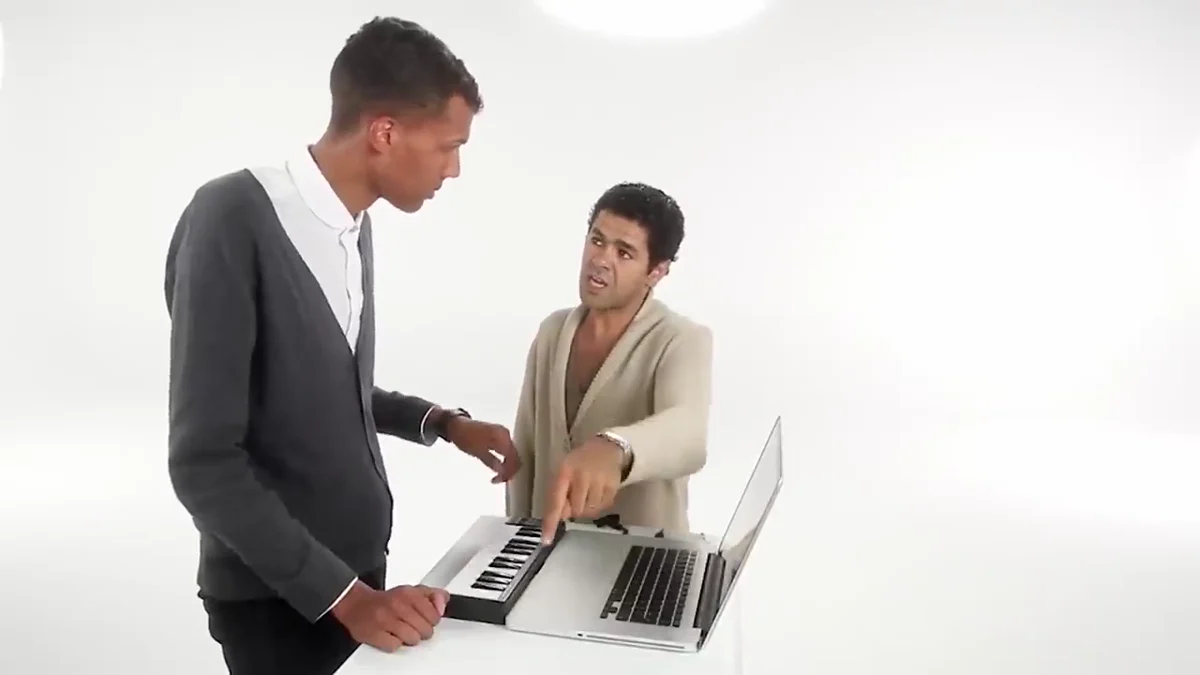
Ordne zwei Fotos dem Keyboardspieler und seinem Partner zu. Der Alors on Danse KI-Videogenerator bietet 5, 15 oder 30 Sekunden in 480P oder 720P. Prüfe den Gesamtpreis und verfolge dann eine einzige Aufgabe bis zum Download deines Videos.
Das Titelbild und die Vorschau des Ausgangsmaterials zeigen die Referenzszene. Sie sind keine Beispiele für ein generiertes Kundenergebnis.
Was ist das Alors on Danse Keyboard-Video?
Das Format im weißen Studio stammt aus einem Sketch von Stromae und Jamel Debbouze in Made in Jamel (2010), der häufig als „Making-of“ des Songs bezeichnet wird. Jamel TV hat den Sketch am 6. November 2025 hochgeladen, Jahre nach seiner ursprünglichen Veröffentlichung. Das offizielle Musikvideo ist ein eigenständiges Werk.
In KI-Versionen werden die beiden Darsteller ersetzt, während die wiedererkennbare Szene mit Keyboard und Partner erhalten bleibt. Vielleicht begegnet dir auch die beschreibende Bezeichnung „two guys in suits making a beat“ – zwei Männer in Anzügen, die einen Beat machen –, die auf einer bestehenden Vorlagenseite verwendet wird.
Bereite zwei Fotos vor und ordne die Rollen zu
Verwende pro Bild eine Person, damit jeder Upload eine eindeutige Identität zeigt. Wähle Fotos, die du verwenden darfst, und prüfe die Beschriftungen der Upload-Felder vor dem Absenden:
- Foto 1 – Keyboardspieler, links. Wähle die Person, die an den Tasten sitzen soll. Ein klares Gesicht und sichtbare Schultern helfen dir zu beurteilen, ob sie wiedererkennbar bleibt, wenn sie den Kopf nach unten neigt.
- Foto 2 – Partner, rechts. Wähle die Person, die neben dem Spieler reagiert und gestikuliert. Vermeide Bilder, auf denen eine Hand, ein Handy oder ein starker Schatten das Gesicht verdeckt.
- Prüfe beide Vorschauen. Kontrolliere, ob die Personen den gewünschten Feldern zugeordnet sind. Bevorzuge scharfe, gleichmäßig beleuchtete Bilder ohne starke Beauty-Filter oder Bewegungsunschärfe.
- Wähle Länge und Qualität. Entscheide dich für 5, 15 oder 30 Sekunden und dann für 480P oder 720P. Prüfe die angezeigten Gesamtkosten in Credits und starte die Generierung. Sieh dir das fertige Video vor dem Herunterladen oder Teilen an.
Wähle ein Foto nicht nur deshalb aus, weil seine Pose der Referenz ähnelt. Gesichtsdetails sind ebenfalls wichtig. Beispiele zu Bildausschnitt, Licht und Verdeckungen findest du in der Checkliste zur Fotovorbereitung.
Wähle 5, 15 oder 30 Sekunden
Ein Reddit-Nutzer fragte am 3. Oktober 2026, ob ein einziges Tool die Szene erstellen könne und was 30 Sekunden kosten würden. Diese Frage belegt nicht die Fähigkeiten aller Generatoren.
Alle drei Optionen verwenden deine Fotos und die vorbereitete Bewegungsreferenz. Wähle 5 Sekunden für eine kurze Szene, 15 Sekunden für einen längeren Austausch oder 30 Sekunden für die längste Variante. Das Tool startet mit 15 Sekunden. Wenn du die Länge änderst, wird vor dem Absenden der Gesamtpreis aktualisiert.
Für 30 Sekunden erstellt das Tool zwei Abschnitte von je 15 Sekunden aus den geordneten Referenzausschnitten und setzt sie zu einem Video zusammen. Du verfolgst eine einzige Aufgabe und musst nichts manuell schneiden. Prüfe Gesichter, Bewegungen und Szenenanschluss am Übergang bei 15 Sekunden. Die Orientierung an einer Referenz garantiert weder einen nahtlosen Übergang noch bildgenau identische Bewegungen.
Wie viel kostet es?
Maßgeblich ist der Gesamtpreis in Credits, den das Tool für die gewählte Länge und Qualität anzeigt. Er umfasst die automatische Verarbeitung dieses Videos. Das aktuelle Preisangebot berücksichtigt die derzeitige Konfiguration. Vergleiche es vor der Generierung mit deinem verfügbaren Guthaben. Du kannst vorhandene Credits verwenden oder ein Credit-Paket kaufen.
Plane einen weiteren Versuch ein, falls das Ergebnis visuelle Probleme aufweist. Möglicherweise brauchst du ein anderes Ausgangsfoto. Prüfe den Preis, bevor du erneut generierst.
Was solltest du prüfen?
Sieh dir das Video einmal in normaler Geschwindigkeit an und halte es dann bei der Aktion am Keyboard und bei jeder Kopfdrehung an:
- Identität: Bleiben beide Personen wiedererkennbar, ohne dass Gesichter ineinander übergehen oder die Plätze tauschen?
- Hände: Bleiben Finger, Handgelenke und Keyboard beim Kontakt stimmig?
- Proportionen: Passen Kopfgröße, Körpermaßstab und Größenverhältnis zu den ausgewählten Personen?
- Kontinuität: Bleiben Brillen, Haare, Kleidung und Tisch stabil?
- Ton: Passt der generierte Ton zu deinem Video? Dass der Originalsong erhalten bleibt, ist nicht garantiert.
Das sind praktische Prüfpunkte und keine gemessene Erfolgsquote der Generierung. Auch Zuschauer der Gandalf/Frodo-Adaption diskutierten über gleichbleibende Gesichter und unpassende Figurenproportionen. Wenn ein Ergebnis misslingt, ändere jeweils nur eine Eingabe, damit du den nächsten Versuch beurteilen kannst.
Häufige Fragen
Ist das ein KI-Stimmencover von Stromae? Nein. Dieser Ablauf erstellt eine visuelle Szene mit zwei Personen. Er bietet kein Tool zur Umwandlung einer Gesangsstimme.
Wird das Original Bild für Bild reproduziert? Referenzgestützte Generierung kann Gesichter, Bewegungen und Szenendetails neu interpretieren. Prüfe das Ergebnis, statt eine identische Kopie zu erwarten.
Entstehen alle viralen Versionen auf dieselbe Weise? Verschiedene Beiträge können mit verschiedenen Tools erstellt sein. Unsere Vorlage kombiniert zwei Charakterfotos mit einer vorbereiteten Bewegungsreferenz. Die verlinkten Diskussionen belegen keinen gemeinsamen ursprünglichen Ablauf für alle Versionen.
Bereit, die Rollen zuzuordnen? Öffne das Alors on Danse Tool. Eine weitere Szene mit zwei Personen findest du bei Rap Duo.
Die Produktangaben beschreiben die aktuellen Optionen mit 5, 15 und 30 Sekunden in 480P oder 720P.