
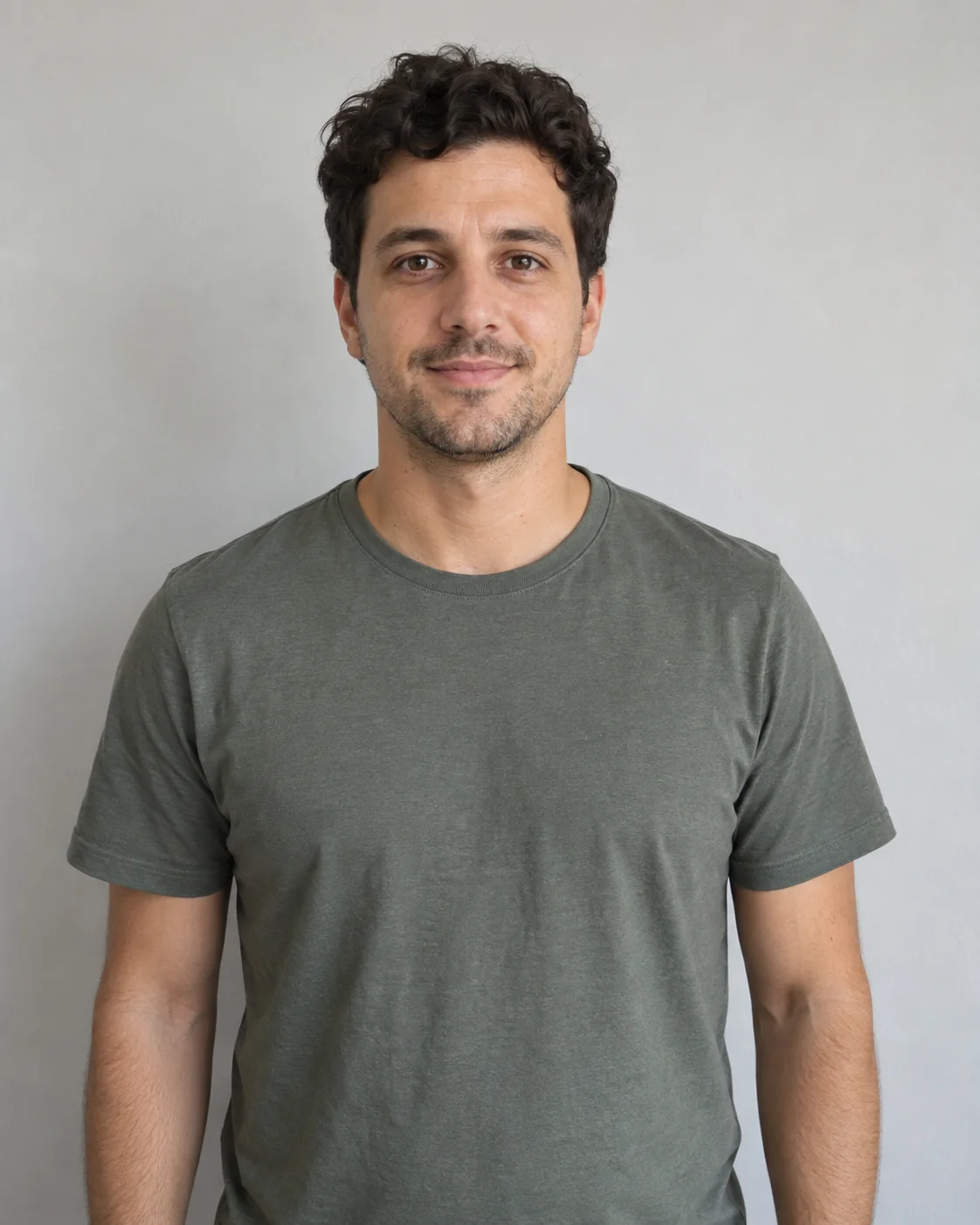
Gute Ausgangsbasis
- Eine Person pro Foto.
- Gesicht sichtbar und zur Kamera gerichtet.
- Gleichmäßiges Licht mit natürlichen Hautdetails.
- Kopf und Oberkörper klar im Bild.
Zwei Fotos. Ein Keyboardduo. Wähle 5, 15 oder 30 Sekunden.Du am Keyboard. Dein Freund bringt die Energie. Besetze die weiße Studioszene mit zwei Fotos und wähle gemeinsam ein Video mit 5, 15 oder 30 Sekunden.
Ein KI-Remake der weißen Keyboardszene: Eine Person spielt die Tasten, während eine zweite daneben gestikuliert und reagiert.
Dieses Format im weißen Studio stammt aus dem Comedy-Sketch von Stromae und Jamel Debbouze in Made in Jamel (2010), oft als Alors on Danse Making-of bezeichnet. Das offizielle Musikvideo des Songs ist ein separates Werk.
Sketch auf Jamel TV ansehenSuchst du das Video mit den „zwei Typen, die einen Beat machen“? Unser Alors on Danse KI-Videogenerator besetzt diese Rollen mit deinen zwei Fotos. Er erstellt ein visuelles Remake, kein Stromae-Stimmencover.
Die Szene bleibt vertraut. Die zwei Personen darin sorgen für die Überraschung.
Made in Jamel zeigt Stromae am Keyboard und Jamel Debbouze daneben, der dirigiert und reagiert. Das weiße Studio und ihr Wechselspiel bilden die Grundlage des Witzes.
Sketch auf Jamel TV ansehenEin auf Reddit geteiltes Gandalf-und-Frodo-Remake besetzt beide Rollen neu. Zuschauer diskutieren die Figuren, ihre Proportionen und den Originalsketch hinter der Szene.
Diskussion über Gandalf und Frodo ansehenNutze zwei separate Fotos für die Person am Keyboard und den Partner. Wähle 5, 15 oder 30 Sekunden und prüfe die gesamten Credits, bevor du deine Version generierst.
Weise die Rollen zu, prüfe deine Optionen und kontrolliere dann den fertigen Clip.
Setze die Person am Keyboard in Foto 1 und den Partner in Foto 2. Nutze eine Person pro Bild mit klarem Gesicht und gleichmäßiger Beleuchtung.
Wähle 5, 15 oder 30 Sekunden und 480P oder 720P. Das Tool zeigt vor dem Generieren den aktuellen gesamten Credit-Preis einschließlich automatischer Verarbeitung.
Spiele das gesamte Ergebnis ab und prüfe beide Gesichter, Hände auf den Tasten und Kopfdrehungen. Lade die Version herunter, die du behalten möchtest.
Nutze für jede Rolle ein separates Foto: eine Person am Keyboard, eine daneben.
Die Vorlage liefert die Kulisse. Du entscheidest, wer ans Keyboard kommt und wer die Reaktion übernimmt.
Separate Fotofelder halten deine Besetzung eindeutig: Person am Keyboard links, Partner rechts.
Die kurze Referenz im weißen Studio liefert Kulisse und Vorgaben für den Auftritt. Du musst keine Keyboardnummer filmen.
Vergleiche vor dem Generieren 5, 15 und 30 Sekunden in 480P oder 720P mit ihren aktuellen gesamten Credit-Preisen.
Lade deine Fotos hoch und verfolge einen Generierungsauftrag im selben Arbeitsbereich. Die 30-Sekunden-Option liefert ein vollständiges Video ohne manuelle Bearbeitung.
Wähle Länge und Qualität und prüfe dann den aktuellen Gesamtpreis für dein vollständiges Video. Die automatische Verarbeitung ist enthalten.
Wähle oben im Tool 480P oder 720P. Nutze den aktuellen Credit-Preis für die gewählte Länge und Qualität und bezahle mit deinem Guthaben oder einem Credit-Paket.
Wähle 30 Sekunden, um einen Auftrag zu verfolgen und ein vollständiges Video herunterzuladen. Das Tool verarbeitet die längere Version automatisch, ohne manuelle Bearbeitung. Prüfe den aktuellen Gesamtpreis vor dem Generieren.
In einer Diskussion vom 3. Oktober 2026 fragte ein Zuschauer, ob dies mit einem einzigen Tool möglich sei und was 30 Sekunden kosten würden. Die ursprüngliche Reddit-Frage lesen
Vergleiche unsere fertige Keyboardszene mit CapCut Vorlagen und eigenen Prompts für ein KI-Videomodell.
Etwas Vorbereitung erleichtert dir die Besetzung und die Prüfung des Ergebnisses.
Originalsketch, Fotowahl, Optionen für 5, 15 und 30 Sekunden sowie Prüfpunkte vor dem Teilen.
EntdeckenEine praktische Checkliste für Gesichtsdetails, Beleuchtung, Bildausschnitt und Objekte, die das Motiv verdecken.
EntdeckenEntdecke eine andere Vorlage für zwei Personen mit eigener Referenz und eigenen Generierungsoptionen.
EntdeckenEs ist ein Comedy-Sketch mit Stromae und Jamel Debbouze aus Made in Jamel (2010), online oft als Making-of bezeichnet. Der verlinkte Upload von Jamel TV stammt aus 2025. Das offizielle Musikvideo des Songs ist ein separates Werk.
Die Szene hat zwei verschiedene Rollen. Foto 1 ist die Person am Keyboard links; Foto 2 der rechts reagierende und gestikulierende Partner. Nutze eine Person pro Foto und prüfe die Vorschauen vor dem Generieren.
Deine Fotos geben die beiden Identitäten vor, während das vorbereitete Referenzvideo und der Prompt die Szene bestimmen. Virale Bearbeitungen können andere Abläufe verwenden; eine exakte Übereinstimmung mit einer bestimmten Version ist daher nicht garantiert.
Ja. Wähle 30 Sekunden, prüfe den gesamten Credit-Preis und sende einen Auftrag ab. Das Tool verarbeitet das längere Video automatisch und bietet einen vollständigen Download ohne manuelle Bearbeitung. Du kannst auch 5 oder 15 Sekunden wählen. Prüfe im fertigen Video die Einheitlichkeit von Gesichtern, Bewegung und Szene.
Wähle 5, 15 oder 30 Sekunden und 480P oder 720P und prüfe dann den aktuellen gesamten Credit-Preis im Tool. Er umfasst die automatische Verarbeitung deines gewählten Videos. Du kannst dein Guthaben nutzen oder ein Credit-Paket kaufen. Prüfe den neuen Preis vor jedem weiteren Versuch.
Die Bewahrung der Originaltonspur ist nicht garantiert. Prüfe den Ton in deinem fertigen Video. Dies ist eine visuelle Szenenvorlage, kein Tool für Stromaes Gesangsstimme oder Songcover.
Generative Videos können Gesichter, Finger, Kleidung und Körperproportionen verändern. Prüfe beide Identitäten bei Kopfdrehungen und die Hände am Keyboard. Klare Fotos helfen, die gewünschten Personen festzulegen, garantieren aber weder ein exaktes Ergebnis noch Erfolg beim ersten Versuch.
Nutze scharfe, gleichmäßig beleuchtete Fotos mit einer sichtbaren Person pro Bild. Vermeide starke Filter, Bewegungsunschärfe und Objekte vor dem Gesicht. Nutze eigene Fotos oder Bilder, die du verwenden darfst, einschließlich der Zustimmung eines Freundes, den du besetzt.