Tausche Figuren in deinem Video mit KI aus

Lade ein Video und Figurenfotos hoch, um eine bekannte Darbietung neu zu besetzen. Orientiere dich an den ursprünglichen Handlungen, dem Timing und den Kamerabewegungen.

Ausgangsvideo

Lade dein eigenes Video hoch oder wähle einen Vorlagenclip.

Deine Uploads: 2–15 s · MP4, MOV oder WebM · bis zu 50 MB

0/10
Videolänge
Auflösung

Gleiche Bewegung, neue Figur

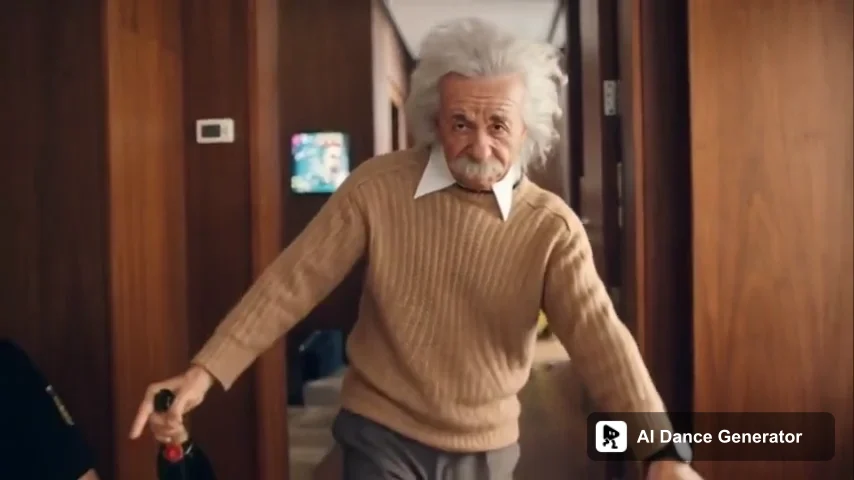
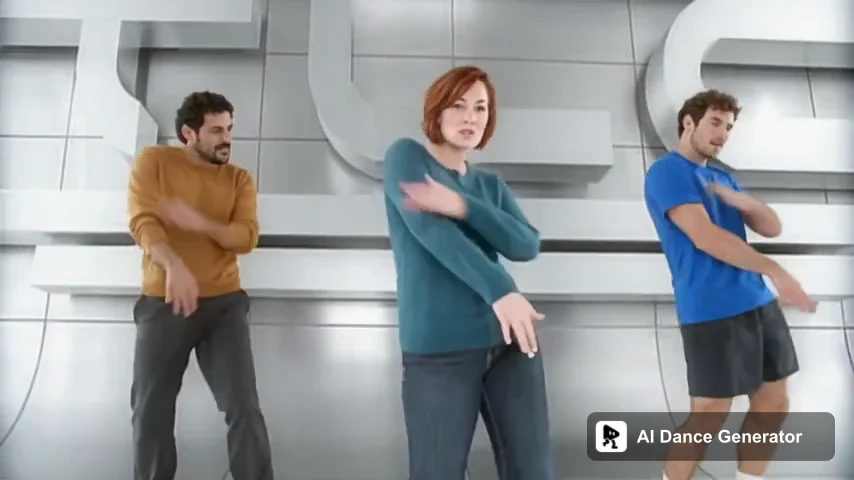
Die Bewegungsvorschau ist eine Anzeigekopie mit KI-Figurentausch. Das 15-sekündige Ergebnis wurde mit dem Originalclip und diesem Foto erstellt.

Bild 1
Figurenfoto
Ausgangsvideo
Ergebnisvideo

Trendvorlagen

Wähle einen Trend. Mach ihn zu deinem.

Was ist ein Video mit KI-Figurentausch?

Ein Video mit KI-Figurentausch ersetzt eine sichtbare Person oder Figur anhand von Referenzfotos. Anders als beim Gesichtstausch können auch Haare, Kleidung und Körpererscheinung neben den Gesichtszügen beeinflusst werden. Das Video liefert Darstellung und Kamerareferenz; die Fotos legen die neue Besetzung fest. Das ist generative Videobearbeitung, keine Bearbeitung auf einer Zeitleiste.

Das Ergebnis ist ein neu generiertes Video, keine pixelgenaue Änderung des Originals. Prüfe die gesamte Darstellung, besonders Drehungen, Hände, überlappende Personen und Hintergrunddetails.

Hast du einen bekannten Tanz, ein Rapduett oder eine Darbietung mit anderer Besetzung in sozialen Medien gesehen? Figurentausch ist eine Möglichkeit für solche Remakes. Vorlagen legen Szene und Rollen fest; mit diesem Tool bringst du deinen eigenen Clip mit.

Die Quellen erklären diese Formate, nicht das Modell hinter jeder Social-Media-Bearbeitung. Unser Anleitungsbereich kennzeichnet ein tatsächlich generiertes Beispiel und sein Eingabefoto separat.

So ersetzt du eine Person in einem Video

  1. Darbietung hochladen

    Wähle ein kurzes Video mit den gewünschten Handlungen. Beginne mit einer klar sichtbaren Person und einfacher Kamerabewegung. Schneide das Video vor dem Hochladen auf die gewünschte Szene zu.

  2. Deine Figuren hinzufügen

    Lade für jede Ersatzfigur ein klares Foto hoch. Aktiviere für ein Duo oder einen gezielten Austausch den Prompt und benenne, wen jedes Bild ersetzt. Gib an, welche anderen Personen bleiben sollen.

  3. Generieren und Austausch prüfen

    Wähle Länge und Auflösung und prüfe die gesamten Credits. Achte im fertigen Clip auf einheitliche Identität, Kleidung und Bewegung, bevor du ihn im Ergebnis oder Verlauf herunterlädst.

Figurentausch, Gesichtstausch und Bewegungsübertragung im Vergleich

Ähnliche Eingaben können unterschiedlichen Zielen dienen. Entscheide danach, was du ersetzen möchtest, nicht nur danach, ob ein Tool ein Foto und ein Video annimmt.

Figurentausch, Gesichtstausch und Bewegungsübertragung im Vergleich
AnsatzWas sich ändertWas das Video liefert
FigurentauschGesicht, Haare, Kleidung und Körpererscheinung des Motivs, gesteuert durch Fotos und Anweisungen.Darstellung, Timing, Szene und Kamerareferenz für die neue Besetzung.
GesichtstauschHauptsächlich die Gesichtsidentität; ursprünglicher Körper und Kleidung bleiben meist erhalten.Vorhandenes Material liefert Körperbewegung und Szene.
BewegungsübertragungEine Referenzfigur führt übernommene Bewegungen aus; die Szene kann neu aufgebaut werden.Bewegungsvorgaben, nicht unbedingt ein Austausch innerhalb der ursprünglichen Szene.

Sag dem Modell, wer wen ersetzt

Verwende die Bildnummern im Tool. Benenne Personen nach Position oder Rolle und behalte die Zuweisung über alle Einstellungen bei. Dies sind Ausgangsprompts, keine separaten Generierungsmodi.

Eine Person ersetzen

Ersetze die Hauptperson in Video 1 durch die Person in Bild 1, einschließlich Haaren und Outfit. Bewahre die ursprünglichen Handlungen, das Timing, die Kamerabewegung, den Hintergrund und andere Personen.

Ein Duo neu besetzen

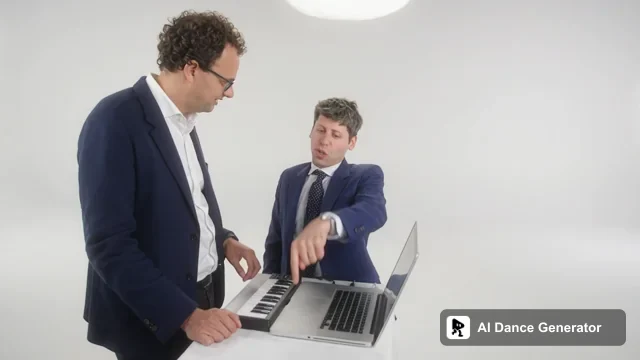
Ersetze in Video 1 die Person am Keyboard durch Bild 1 und die stehende Person durch Bild 2. Nutze Aussehen und Outfit jedes Fotos. Behalte ihre Rollen bei und bewahre die ursprünglichen Handlungen, das Timing, die Kamerabewegung und die Szene.

Fragen zum Figurentausch

Ändert Figurentausch neben Gesichtern auch Kleidung?

Er kann die gesamte Figur einschließlich Haaren, Kleidung und Körpererscheinung beeinflussen. Zeig das gewünschte Outfit im Foto. Wenn du stattdessen die Kleidung des Ausgangsvideos möchtest, gib das im Prompt an. Eine Kleidungsübernahme in jedem Einzelbild ist nicht garantiert.

Kann ich zwei Personen ersetzen oder jemanden unverändert lassen?

Du kannst separate Fotos bereitstellen und jeweils einer benannten Rolle zuweisen. Benenne beim gezielten Austausch ausdrücklich die Personen, die unverändert bleiben sollen. Mehr Referenzbilder garantieren keine stabileren Figuren; Überlappungen und Schnitte erschweren die Zuordnung.

Welche Video- und Fotoformate werden unterstützt?

Lade ein 2–15 Sekunden langes MP4-, MOV- oder WebM-Video und 1–10 JPG-, PNG- oder WebP-Bilder hoch. Wähle eine Ausgabe in 480p oder 720p, höchstens so lang wie dein Referenzclip. Die Uploadfelder zeigen Grenzen für Dateigröße und Bildmaße.

Muss ich einen Prompt schreiben?

Nein. Der Prompt ist standardmäßig aus und verwendet allgemeine Anweisungen zur Neubesetzung. Aktiviere ihn für genaue Rollenzuweisungen oder Kleidungswünsche. Verwende Video 1 und die nummerierten Bilder. Ist er ausgeschaltet, wird dein gespeicherter eigener Text nicht gesendet.

Soll ich dieses Tool oder eine Trendvorlage nutzen?

Nutze Figurentausch für dein eigenes Video. Wähle eine Trendvorlage für deren voreingestellte Szene und Rollenzuweisung. Beide verwenden visuelle Referenzen, doch das Beispiel einer Vorlage legt nicht das Ergebnis mit einem anderen Clip fest.

Wie viele Credits kostet ein Figurentausch?

Die Gesamtsumme umfasst Referenzvideoverarbeitung und Ausgabe. Eine 15-sekündige Referenz mit einem 15-sekündigen Ergebnis kostet 225 Credits in 480p oder 375 in 720p. Prüfe die angezeigte Summe vor dem Absenden. Jede neue Generierung ist ein separater Versuch.

Bleiben ursprüngliche Bewegung und Hintergrund identisch?

Sie dienen als Vorgabe, sind aber nicht pixelgenau fixiert. Fordere die ursprünglichen Handlungen, das Timing, die Kamera und den Hintergrund an und prüfe das Ergebnis auf Abweichungen. Schnelle Drehungen, Verdeckungen, Hände und Szenen mit mehreren Personen können sich ändern. Eine Rekonstruktion Bild für Bild ist nicht garantiert.

Behält das Ergebnis den Originalton?

Der aktuelle Ablauf fordert Ton vom Generierungsmodell an; die ursprüngliche Tonspur wird nicht unverändert kopiert. Achte auf Änderungen bei Sprache, Musik und Timing. Gehe nicht davon aus, dass das Ergebnis die Originalaufnahme oder exakte Lippensynchronität enthält.

Kann ich Haustiere oder eigene Figuren verwenden?

Du kannst klare Referenzen von Haustieren oder eigenen Figuren ausprobieren, aber menschliche Bewegungen können andere Anatomien verzerren. Beginne mit einem einfachen Clip und prüfe Gliedmaßen, Proportionen und Aussehen im gesamten Ergebnis. Tierdarstellungen wurden für diesen individuellen Ablauf nicht validiert.

Möchtest du mehr als die Besetzung ändern?

Derselbe Referenzablauf kann auch Änderungen an Outfit, Hintergrund oder Produkt steuern. Aktiviere den Prompt, benenne das Ziel und weise sein Bild zu. Prüfe diese Änderungen separat: Beschriftungen, kleine Objekte und Handkontakt können sich unerwartet verändern.

Entdecke Tanz- und Auftrittsvorlagen mit bereits ausgewählten Referenzclips, Rollen und Beispielen.

Trendvorlagen entdecken