Choosin’ Texas Emo KI-Videogenerator

Dein Foto im Choosin’-Texas-Emo-Dachcover.

Wird geladen…

Was ist der Choosin’-Texas-Emo-KI-Trend?

Der Choosin’-Texas-Emo-Remix macht aus dem Song einen überzeichneten Dachauftritt. Gestalte deine eigene visuelle Version dieses Covers mit einem Erwachsenen in der Auftrittsrolle und einem kurzen Anfangsausschnitt.

Dein Foto gibt Gesicht, Haare und sichtbare Kleidung der auftretenden Person vor. Die Referenz liefert das nächtliche Parkhausdach, die niedrige cremefarbene Mauer, die Stadtlichter, den Bildausschnitt und die Texteinblendungen.

Original-TikTok von @kobbapot ansehen

Sieh dir hier den ursprünglichen Dachauftritt und unter „So geht’s“ das tatsächliche 15-sekündige KI-Ergebnis mit seinem Eingabefoto an.

Was in deinem Dachcover steckt

Beide Clips beginnen mit dem ersten Anheben des Beins, kurz nachdem die Kamera vom Boden angehoben wurde. Wähle 5 Sekunden oder führe den Auftritt bis 15 Sekunden fort, mit passendem Referenzton.

  1. Dein Aussehen

    Eine erwachsene Auftrittsperson

    Lade ein klares Foto von dir oder einem zustimmenden Erwachsenen hoch. Diese Person übernimmt die einzige Auftrittsrolle; das Foto gibt Gesicht, Haare und Kleidung vor.

  2. Die Szene

    Dasselbe Dach

    Nächtliches Dach, niedrige cremefarbene Mauer und Stadtlichter bleiben wie in der Referenz. Der Hintergrund deines Fotos wird nicht zur Videoszene.

  3. Der Auftritt

    Ein überzeichneter Emo-Vortrag

    Der Anfang enthält eine Geste mit angehobenem Bein; der 15-sekündige Ausschnitt geht mit Hocken an der Mauer und ausdrucksstarken Handbewegungen weiter. Die Referenz gibt das Timing vor, während generierte Details abweichen können.

So erstellst du ein Choosin’-Texas-Emo-KI-Video

Ein Foto eines Erwachsenen übernimmt die Dachauftrittsrolle.

  1. Dein Foto hochladen

    Wähle ein klares Foto eines Erwachsenen mit unverdecktem Gesicht, sichtbaren Haaren und dem Outfit, das die auftretende Person tragen soll.

  2. Clip auswählen

    Sieh dir die Referenz an, wähle 5 oder 15 Sekunden und 480P oder 720P und prüfe vor dem Absenden die Credit-Gesamtkosten.

  3. Deinen Auftritt prüfen

    Sieh dir das fertige Video an, bevor du es aus dem Ergebnisbereich oder Verlauf herunterlädst. Prüfe Gesicht, Kleidung, Hände und Timing in Bewegung.

Welches Foto soll ich hochladen?

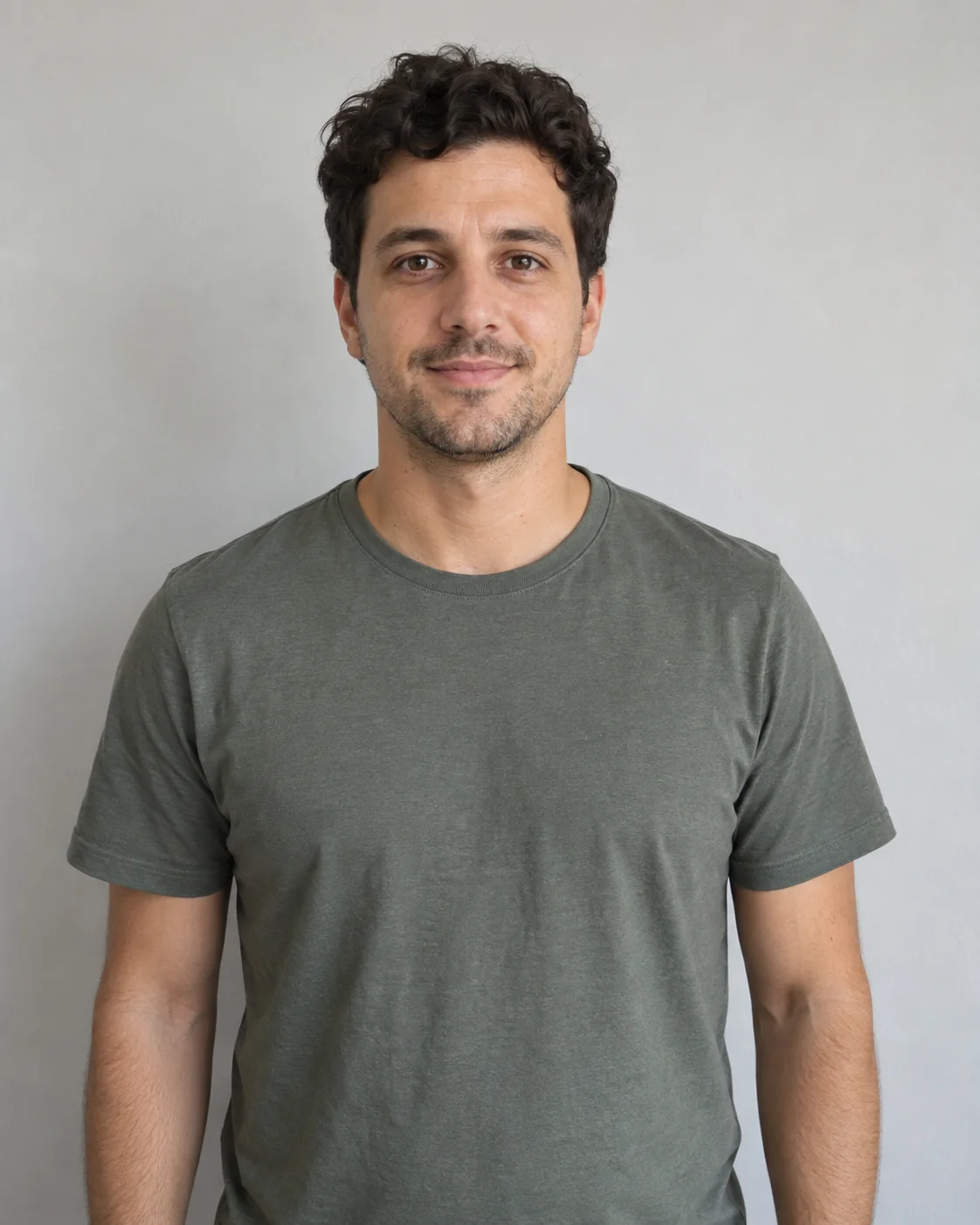
Wähle ein Foto, das die Person und das gewünschte Outfit für das Dachcover klar zeigt.

Allgemeiner Leitfaden mit einem klaren, unverdeckten Porträt

Eine klar sichtbare erwachsene Person verwenden

  • Ein unverdecktes Gesicht und sichtbare Haare bei gleichmäßiger Beleuchtung.
  • Oberkörper und gewünschtes Outfit; ein Ganzkörperfoto hilft, Hosen und Schuhe festzulegen.
  • Eine Person, frontal oder leicht seitlich zur Kamera.
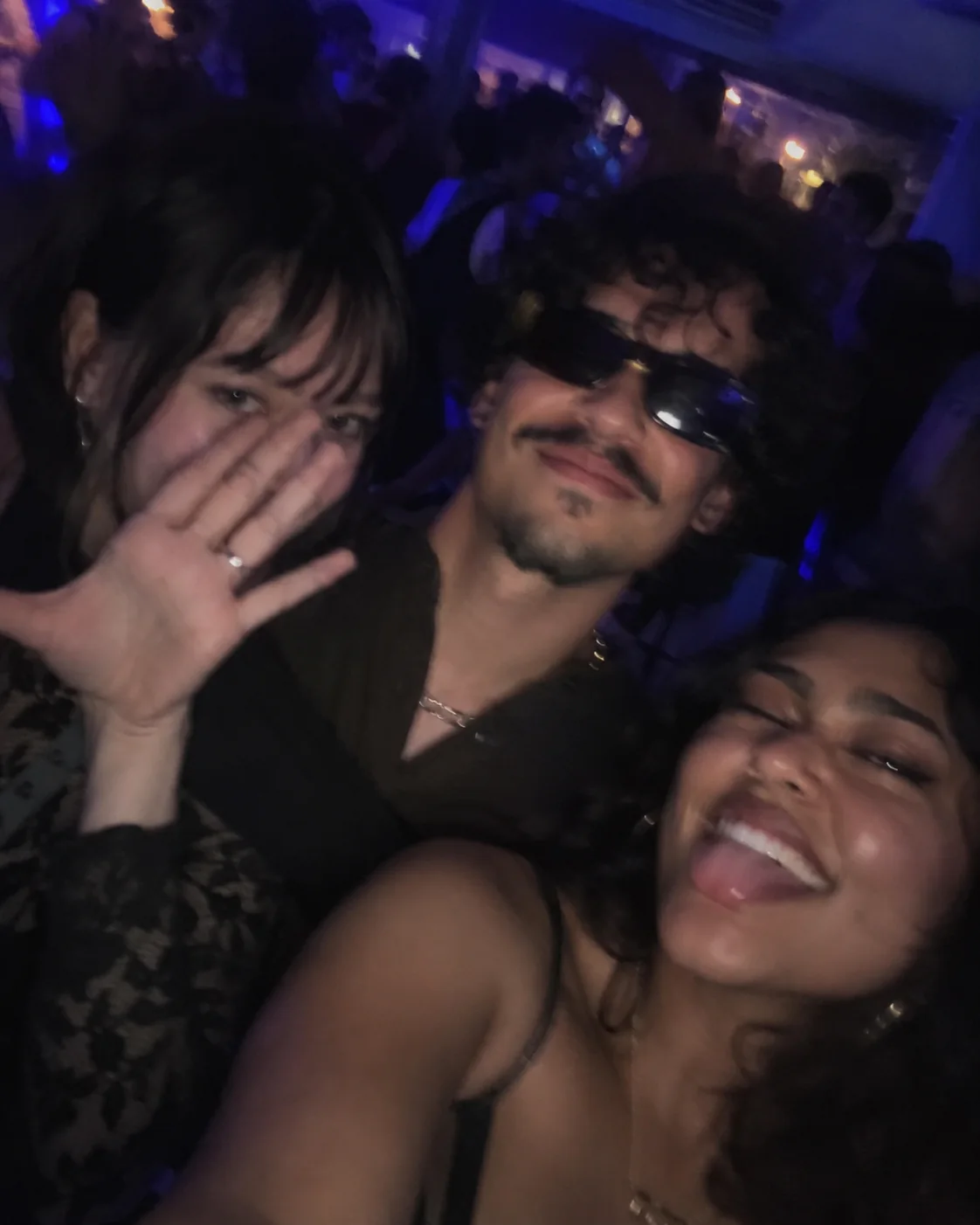
Allgemeiner Leitfaden mit einem verdeckten oder unklaren Foto

Unklare Referenzen vermeiden

  • Gruppenfotos, winzige Gesichter oder starke Bewegungsunschärfe.
  • Hände, Sonnenbrillen oder Haare, die wichtige Gesichtsdetails verdecken.
  • Reine Gesichtsausschnitte, wenn du ein bestimmtes Outfit möchtest, oder Haustierfotos.

Deine Version des Emo-Dachcovers

Eine einzelne Auftrittsrolle verbindet dein Aussehen mit diesem wiedererkennbaren Auftritt.

Dein Gesicht, deine Haare und dein Outfit

Verwende ein Foto, das den Look zeigt, den du in die Szene bringen möchtest. Feine Details können sich bei Bewegung ändern.

Ein fester Dachschauplatz

Die Referenz liefert Hintergrund und Bildausschnitt, sodass die Neufassung bei demselben Dachcover bleibt.

Referenzauftritt und Aufnahme

Die Gesten folgen dem ausgewählten Clip, und die Tonspur verwendet dessen Aufnahme. Dein Foto erzeugt keine neue Singstimme.

Cliplänge, Qualität und Credits

Prüfe vor jeder Generierung die gewählten Einstellungen und aktuellen Gesamtkosten.

Clip auswählen

Wähle einen 5- oder 15-sekündigen Anfangsausschnitt in 480P oder 720P. Das Beispiel unter „So geht’s“ ist ein tatsächliches Ergebnis mit 15 Sekunden in 480P.

Gesamtkosten vorher ansehen

Der Generieren-Button zeigt die aktuellen Credit-Gesamtkosten für die gewählte Länge und Auflösung.

Wähle die Szene, die erhalten bleiben soll

Dieses Dachcover und die Bewegungsübertragung verwenden Bild und Referenz unterschiedlich.

Choosin’ Texas Vorlage
Anwendungsfall
Behält das Dach der Coverreferenz bei.
Person
Dein Foto eines Erwachsenen übernimmt die Dachauftrittsrolle.
Bewegungsübertragung
Anwendungsfall
Verwendet die Szene in deinem hochgeladenen Bild.
Person
Animiert das bereits in deinem Bild vorhandene Motiv.

Entdecke weitere Szenen, die dein Foto in einen Referenzauftritt bringen.

FAQ zu Choosin’-Texas-Emo-KI-Videos

Was erstellt dieser Choosin’-Texas-Emo-KI-Generator?

Er erstellt eine visuelle Neufassung des Choosin’-Texas-Emo-Dachcovers mit deinem hochgeladenen Foto eines Erwachsenen in der Auftrittsrolle. Das nächtliche Parkhausdach, ausdrucksstarke Bewegungen und die Referenzaufnahme bestimmen diese Vorlage. Jede Option verwendet einen kurzen Anfangsausschnitt.

Wie viele Fotos brauche ich, und kann ich ein Haustier verwenden?

Verwende ein Foto von dir oder einem zustimmenden Erwachsenen. Diese Vorlage ist für eine einzelne erwachsene Auftrittsperson gedacht; Haustiere, Kinder und Uploads mit mehreren Personen werden nicht unterstützt.

Trägt die auftretende Person die Kleidung meines Fotos?

Dein Foto gibt Gesicht, Haare und sichtbare Kleidung vor. Zeige Oberkörper und Outfit deutlich und den ganzen Körper, wenn Hosen und Schuhe wichtig sind. Kleine Muster, Accessoires und Kleidungsdetails können im Ergebnis abweichen.

Bleibt der Hintergrund meines Fotos erhalten?

Die Szene ist das feste Dach aus der Referenz. Das hochgeladene Bild liefert das Aussehen der Person, keinen Ersatzhintergrund. Verwende Bewegungsübertragung, wenn du eine Person innerhalb der Szene deines Fotos animieren möchtest.

Klingt der Gesang wie ich?

Die Tonspur verwendet die Referenzaufnahme des ausgewählten Ausschnitts. Durch das Hochladen eines Fotos wird weder deine Stimme geklont noch ein neuer Gesang erzeugt. Prüfe Mundbewegungen und Ton-Timing im fertigen Video.

Welche Längen und Auflösungen kann ich wählen?

Wähle 5 oder 15 Sekunden in 480P oder 720P. Beide Clips beginnen mit dem ersten Anheben des Beins, nachdem die Kamera im Originalvideo kurz vom Boden angehoben wurde. Die Ausschnitte enthalten nicht den späteren Schluss im Knien. „So geht’s“ zeigt eine tatsächliche Generierung mit 15 Sekunden in 480P.

Stimmen Bewegung und Lippensynchronität genau überein?

Die Referenz gibt den Auftritt vor, doch genaue Gesten, Handformen, Gesichtsdetails und das Timing der Mundbewegungen können abweichen. Wähle den Ausschnitt anhand der tatsächlich gezeigten Handlung und prüfe das fertige Video vor dem Teilen.

Wo finde ich das Ergebnis oder prüfe einen fehlgeschlagenen Auftrag?

Verfolge im Verlauf den Auftragsstatus und öffne ein fertiges Ergebnis. Für fehlgeschlagene Aufträge gilt die bestehende Credit-Rückerstattung der Website. Prüfe Status und Guthaben vor einem weiteren kostenpflichtigen Versuch; ein abgeschlossenes Video kann weiterhin Bildfehler enthalten.

Kann ich mein Dachcover teilen?

Prüfe das Ergebnis, kennzeichne es als KI-bearbeitete Neufassung und nenne bei Bedarf die ursprüngliche Referenz. Verwende ein Foto, das du hochladen darfst, und prüfe die Musik- und Plattformregeln für deine geplante Nutzung. Der generierte Clip ist keine Aufnahme davon, wie du tatsächlich auf diesem Dach singst.