
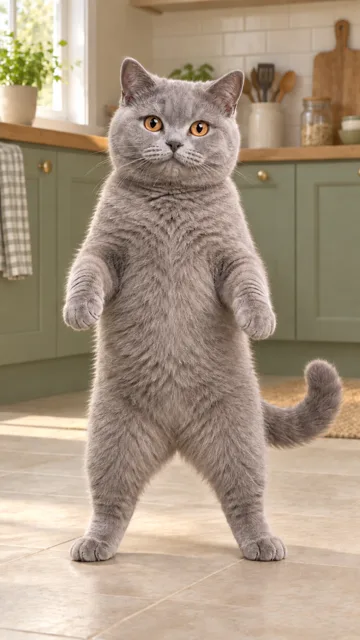
Empfohlen
- Eine Katze mit klar sichtbarem Gesicht, Ohren und Fellzeichnung.
- Zeige möglichst Körper und Pfoten.
- Verwende gleichmäßiges Licht und einen einfachen Hintergrund.
Ein Katzenfoto. Kopfhörer auf. Wähle 5 oder 15 Sekunden Sawadika.Gib deiner Katze die Sawadika-Choreografie: Katzenohren-Kopfhörer, verspielte Pfotenbewegungen und ein violett beleuchteter Raum. Ein Katzenfoto, 5 oder 15 Sekunden, mit Referenzton.
Das generierte Beispiel und seine Bilder vom Anfang, aus der Mitte und vom Ende.
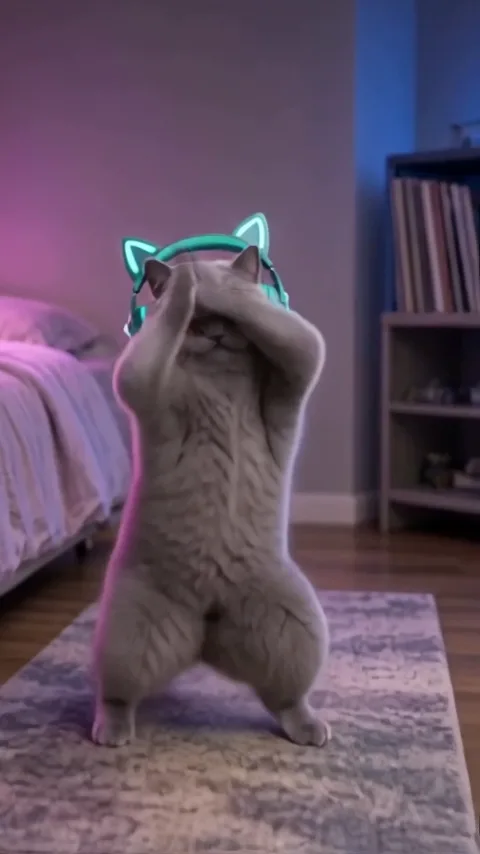
01Anfang
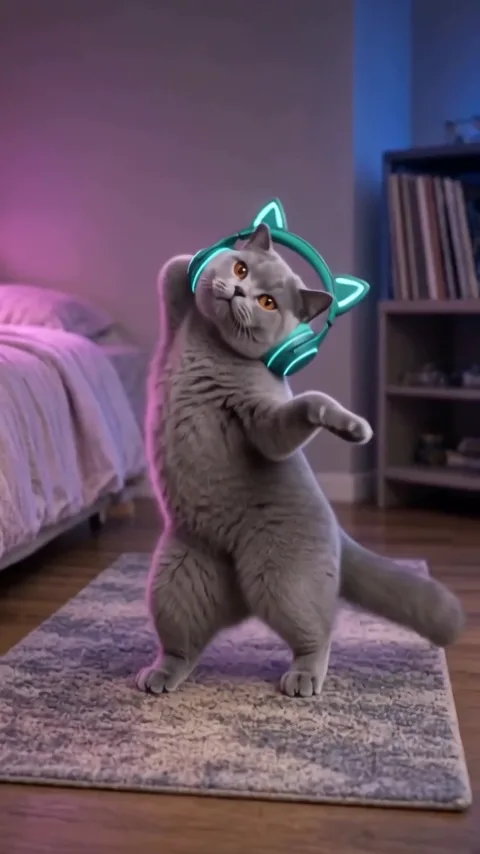
02Mitte
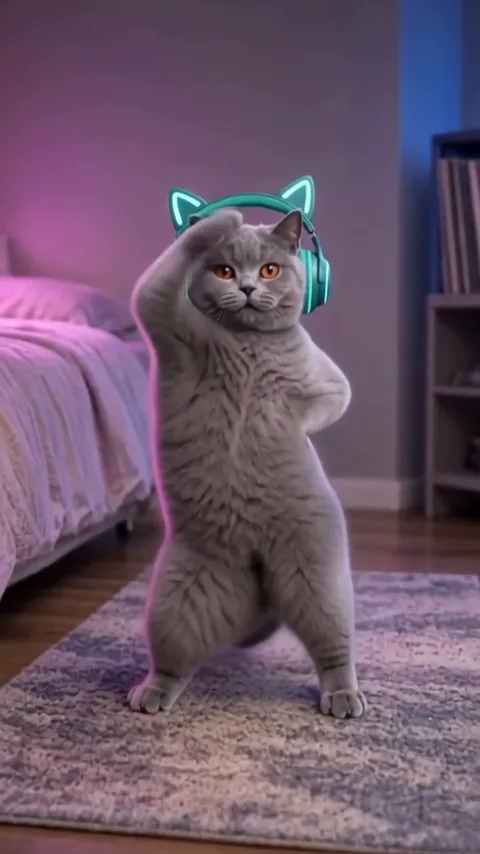
03Schluss
Eine aufrecht stehende Katze macht verspielte Pfotengesten, Drehungen und Schritte in einem violett beleuchteten Raum.
Die Referenzkatze trägt leuchtende Katzenohren-Kopfhörer und tanzt auf einem Teppich in einem violett beleuchteten Raum. Dein Foto liefert Gesicht, Fellzeichnung und Körperaussehen der Ersatzkatze.
Referenzclip ansehenDie Referenz liefert Tanz im Stehen, Kopfhörer und Raum; dein Foto gibt die Katze vor. Wähle die ersten 5 Sekunden oder die vollständige 15-sekündige Referenz. Diese Vorlage ist für Katzen, nicht für Hunde oder Menschen.
Der Ausgangsclip erklärt den Auftritt. Das Beispiel unter „So geht’s“ zeigt ein tatsächlich generiertes Ergebnis.
Die verlinkte Referenzseite zeigt die aufrechte Katze, leuchtende Katzenohren-Kopfhörer und das violett beleuchtete Schlafzimmer dieser Vorlage. Sie schreibt die Referenz @77_qiqi_ zu; dies ist keine Aussage darüber, wer den Trend zuerst geschaffen hat.
Referenzclip ansehenLade ein Katzenfoto hoch, um Gesicht, Fell und Körper vorzugeben. Die vollständige Option folgt der ausgewählten 15-sekündigen Referenz. „So geht’s“ behält unser früheres 10-sekündiges Beispiel bei und stellt Referenzaufnahmen nicht als generiertes Ergebnis dar.
Wähle klare Fotos, prüfe die Rollenzuordnung und kontrolliere deine Einstellungen vor dem Generieren.
Lade ein Foto mit einer Katze hoch. Gesicht, Ohren und Körper sollten sichtbar sein; vermeide Menschen oder andere Haustiere im Bild.
Wähle 5 oder 15 Sekunden im vertikalen 9:16-Format, dann 480P oder 720P. Standard: 15 Sekunden in 480P. Bestätige Katzenfoto und Credit-Gesamtkosten.
Prüfe die Credits und starte die Generierung. Verfolge den Fortschritt im Verlauf, sieh dir dann das fertige Video an und lade es herunter.
Ein klares Foto einer einzelnen Katze hilft, Gesicht, Fellzeichnung und Körperform während des Tanzes zu erhalten.
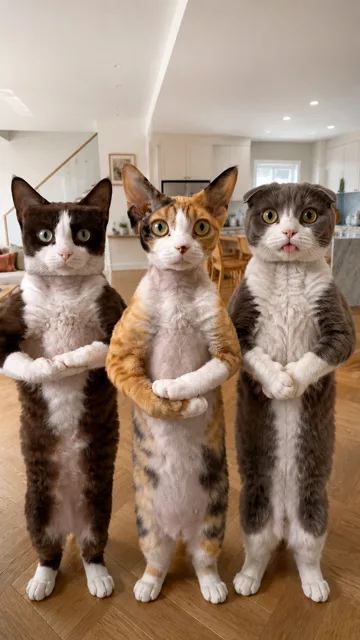
Richte deine Eingaben auf das Aussehen aus, das du in die Szene bringen möchtest.
Verwende das Foto für Gesicht, Fell und Körper der Katze, während die Referenz den Tanz liefert.
Folge Pfotenbewegungen, Drehungen und Raumausschnitt der Referenz. Wähle 15 Sekunden für die vollständige ausgewählte Choreografie.
Prüfe Identität, Bewegung, Kanten und Timing im gesamten Clip vor dem Teilen.
Der Generieren-Button zeigt die für deine gewählten Einstellungen benötigten Credits.
5 oder 15 Sekunden in 9:16, in 480P oder 720P, mit Referenzton. Standard: 15 Sekunden in 480P.
Melde dich an, um dein Guthaben und die berechneten Credit-Gesamtkosten zu sehen. Jede neue Generierung ist ein separater kostenpflichtiger Versuch.
Die aktuelle Kostenanzeige im Generator zeigt die Gesamtkosten für deine gewählten Einstellungen.
Wähle diese Vorlage für die gezeigte Szene. Verwende AI Character Swap, wenn du ein anderes Video bereitstellen möchtest.
Probiere eine andere Szene mit einem anderen Auftritt.
Diese Vorlage ist ausschließlich für Katzen gedacht. Verwende ein Foto einer einzelnen Katze; wähle für andere Motive einen Hunde- oder Menschentanzgenerator.
Wähle ein scharfes Foto einer Katze mit sichtbarem Gesicht, Ohren, Fellzeichnung und Körper. Ein einfacher Hintergrund und sichtbare Pfoten helfen. Vermeide Gruppen und extreme reine Gesichtsausschnitte.
Das Foto gibt das Aussehen deiner Katze vor, einschließlich Gesicht und Fellzeichnung. KI-Ergebnisse können abweichen; prüfe daher Zeichnung, Pfoten und Körperform im gesamten fertigen Video.
Wähle die ersten 5 Sekunden oder die vollständige 15-sekündige Kopfhörerkatzenreferenz in 9:16. Die Kurzversion wird nicht beschleunigt, um den ganzen Tanz unterzubringen. Beide bieten 480P und 720P; Standard sind 15 Sekunden in 480P.
Wähle deine Ausgabeeinstellungen, um die aktuellen Credit-Gesamtkosten auf dem Generieren-Button zu sehen. Melde dich an, um dein verfügbares Guthaben vor dem Absenden zu prüfen.
Neue Generierungen verwenden den Ton des ausgewählten Referenzclips für die gewählte Länge. Die Generierung verleiht keine Musikrechte und garantiert nicht, dass eine Social-Plattform den Ton beibehält. Prüfe die Erlaubnisse für deine Nutzung oder schalte den Ton vor dem Teilen stumm beziehungsweise ersetze ihn.
Bei bestätigten technischen Fehlern werden die für den Auftrag berechneten Credits automatisch zurückerstattet. Ein abgeschlossenes Video mit sichtbaren Fehlern ist nicht automatisch ein fehlgeschlagener Auftrag. Prüfe vor einem erneuten Versuch Verlauf und Guthaben; eine neue Generierung ist ein separater kostenpflichtiger Versuch.
Öffne den Verlauf im Tool, um den Fortschritt zu prüfen, das fertige Ergebnis anzusehen und herunterzuladen. Wenn eine Anfrage noch verarbeitet wird oder ihr Status unklar ist, prüfe diesen Auftrag vor erneutem Absenden.
Es ist unser ursprüngliches generiertes Beispiel mit 10 Sekunden in 480P, gezeigt mit dem genauen Katzen-Eingabefoto. Dieses Beispiel bleibt unverändert. Neue Generierungen bieten jetzt 5 oder 15 Sekunden mit Referenzton; Fellzeichnung, Pfoten und Bewegung müssen weiterhin geprüft werden.