
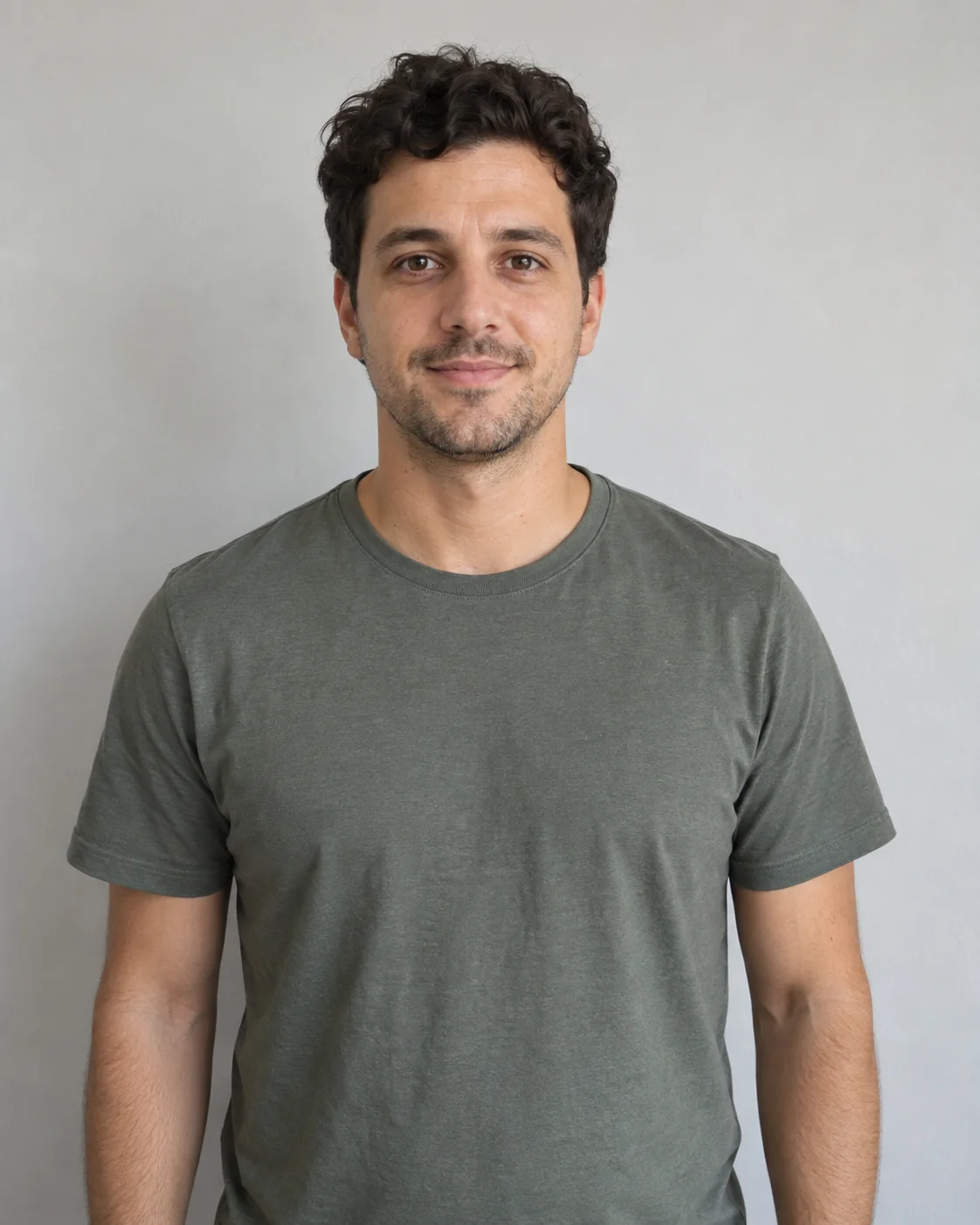
Un buen punto de partida
- Una persona con el rostro claro y sin obstrucciones
- De frente o ligeramente de lado, con el peinado visible
- Luz uniforme y detalles naturales de piel y tejidos
- Hombros y torso visibles con la ropa que quieras
Una foto. Una actuación en un estudio amarillo de 5, 10 o 15 segundos.Convierte una foto en una actuación en un estudio amarillo. Elige 5, 10 o 15 segundos, guiados por los gestos, las pausas y la cámara de la referencia.
El formato del estudio amarillo procede de la actuación de She Bugging (Whatchu Gonna Do) de Khantrast en Genius Verified. La idea de la recreación es poner a otra persona en ese asiento.
La plantilla usa el breve fragmento sentado que se muestra aquí. Los pequeños gestos de manos, una pausa y una cámara casi fija le dan un carácter distinto al de un baile de cuerpo entero. Tu foto aporta la apariencia solicitada; el clip guía la actuación.
Ver el video original de Genius VerifiedLa actuación de origen no es un resultado generado por esta herramienta. Nuestro Cómo funciona muestra un resultado generado real con su foto exacta de entrada. Es una herramienta independiente, no una colaboración con Genius ni con los artistas.
El nombre de la canción, la actuación de la entrevista y una recreación con fotos describen partes distintas de este formato.
Khantrast interpreta y comenta She Bugging en el video original de Genius. Baby You Buggin es otra frase que se usa para encontrar la canción y esta actuación de fondo amarillo.
Ver la publicación de GeniusLa actuación sentada y frontal deja espacio a expresiones sutiles en lugar de una coreografía elaborada. Esa actuación es la referencia de esta breve recreación, no un prompt para inventar un baile nuevo.
Ver la actuación de origenElige una foto clara, previsualiza la actuación y selecciona duración y resolución. La plantilla prepara la referencia de movimiento y el prompt por ti.
Mira el ejemplo, añade tu foto y revisa el resultado completo con sonido.
Muestra el rostro, el cabello, los hombros y la ropa. Una foto de cintura hacia arriba, frontal o ligeramente girada, aporta más detalles de apariencia que un recorte cerrado del rostro.
Elige 5, 10 o 15 segundos a 480P o 720P. Por defecto son 15 segundos a 480P. Comprueba el total de créditos antes de empezar.
Observa los tiempos de la boca, las manos cerca del rostro y la pausa. Descarga el resultado cuando esté listo; los videos terminados también están en el Historial.
La cámara permanece cerca, así que importan más un rostro claro y el torso visible que un fondo llamativo.
Una actuación preparada, con tres duraciones de clip y una sola foto para subir.
Tu foto corresponde al intérprete sentado. No hay asignaciones de dúo ni personajes del fondo que configurar.
El prompt solicita el rostro, el cabello, las proporciones y la ropa de tu foto. Los detalles fuera de la foto aún deben inferirse.
El clip preparado guía los gestos, la pausa, la cámara y el escenario amarillo. No usa el fondo de tu foto.
Revisa todo el clip seleccionado con sonido. Comprueba si el rostro sigue reconocible y si el movimiento se detiene durante las pausas.
Elige 5, 10 o 15 segundos. La duración y la resolución seleccionadas determinan el total de créditos.
Por defecto se seleccionan 15 segundos a 480P. Comprueba el total en tiempo real del botón de generación después de elegir duración y resolución.
Usa tu saldo existente o elige un plan o paquete de créditos. Una nueva generación es un intento independiente con su propio coste mostrado.
Los fallos técnicos devuelven los créditos de generación; un resultado terminado con parecido o movimiento imperfectos no es un fallo técnico.
Compara el proceso real, no solo el nombre de la canción. Las plantillas pueden usar videos, efectos o modelos de generación distintos.
Usa la misma cuenta y los mismos créditos en plantillas individuales y de dúo.
Esta página se refiere a la actuación de Genius Verified en el estudio amarillo asociada a She Bugging (Whatchu Gonna Do) de Khantrast y Mr. Flintstone. Baby You Buggin es una forma habitual de referirse al estribillo. Es una herramienta de sustitución visual de personajes, no un generador de versiones de canciones.
Una foto de una persona, idealmente con el rostro, los hombros, el torso y la ropa visibles. Esta primera versión no admite grupos, dúos, mascotas ni cambios de canción.
El prompt solicita esos detalles de tu foto. La referencia define la actuación, no tu identidad. Los detalles aún pueden variar, especialmente alrededor de la boca, los dedos y el contacto entre manos y rostro; revisa el resultado completo.
No en esta página. Usa fragmentos preparados de 5, 10 y 15 segundos de la actuación del estudio amarillo con una cámara casi fija. El fondo de tu foto no se usa como escenario solicitado.
Elige 5, 10 o 15 segundos en horizontal 16:9, a 480P o 720P. Por defecto son 15 segundos a 480P. El botón de generación muestra el total actual de créditos. El ejemplo de Cómo funciona dura 5 segundos.
No se garantiza una coincidencia exacta. La referencia guía los tiempos y la actuación, pero el resultado contiene fotogramas nuevos. Revisa los movimientos de la boca, la pausa, la forma de las manos y la consistencia facial antes de compartir.
Sí, el audio de referencia preparado se añade al video terminado. No es tu voz ni la clona. Las vistas previas están silenciadas. Los derechos musicales y del video son independientes de la generación, y Genius y los artistas no respaldan esta herramienta.
Los fallos técnicos devuelven automáticamente los créditos de generación. Un video terminado con imperfecciones visuales no es un fallo técnico. Iniciar otra generación consume créditos adicionales.
No. El prompt del intérprete único y las referencias ya están configurados. Sube tu foto, elige duración y resolución y confirma el coste mostrado.
Puedes eliminar una entrada terminada del Historial de tu cuenta. Eso no elimina al instante las copias que conserven los proveedores de generación o almacenamiento. Consulta la política de privacidad sobre el tratamiento de datos.