

Recomendado
- Un adulto claramente reconocible en cada imagen.
- Detalles faciales claros con luz uniforme.
- Suficientes detalles del cuerpo y la ropa para la apariencia deseada.
Dos fotos de personas adultas. Cantante y vecino. 5 o 15 segundos, en 16:9.Pon a otro adulto y a ti en la escena de ventana y jardín de Call Me Maybe. Dos fotos, 5 o 15 segundos y audio de referencia en horizontal 16:9.
Una escena generada de ventana y jardín de 15 segundos, con fotogramas del inicio, la parte central y el final.
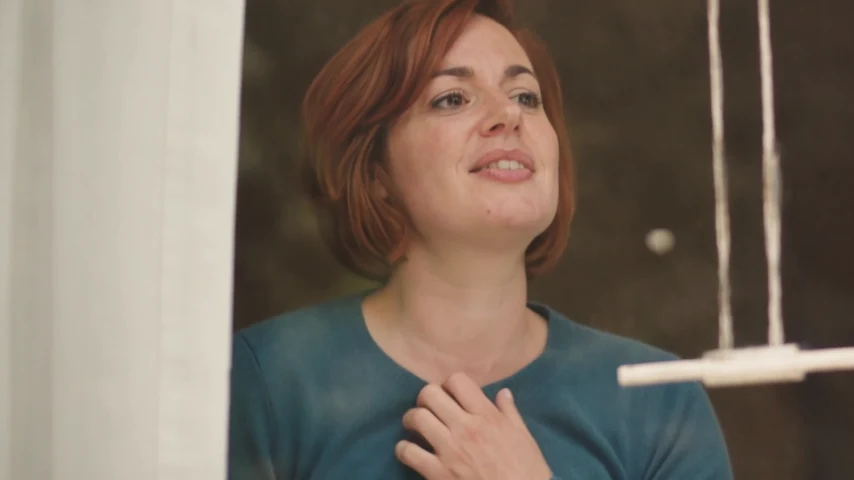
01Inicio
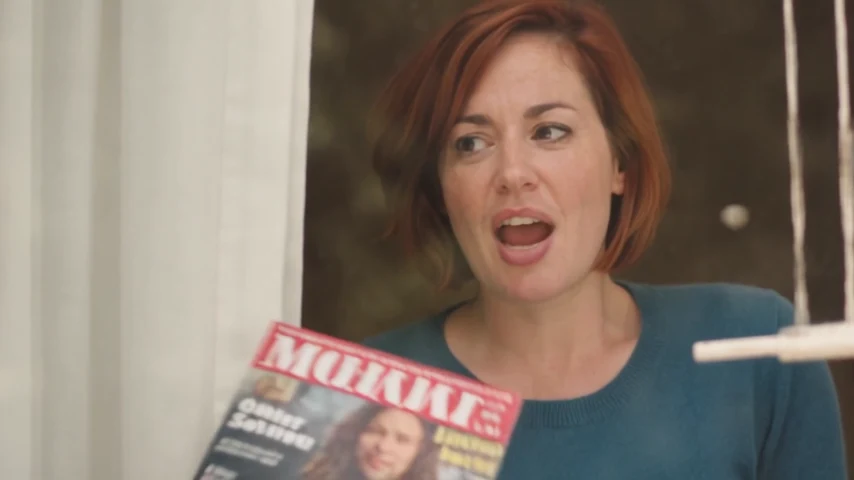
02Parte central
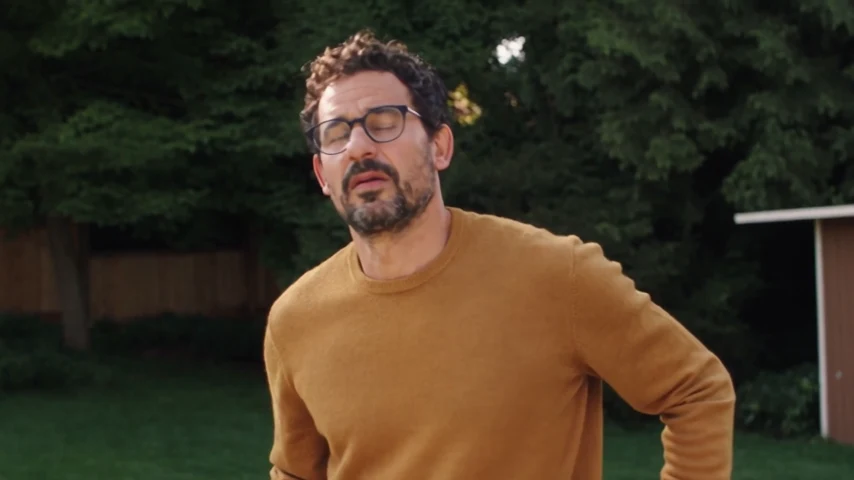
03Final
El cantante reacciona desde una ventana mientras el vecino actúa fuera, en el jardín. Tus fotos sustituyen esos dos papeles.
Esta plantilla usa los 15 segundos iniciales de la recreación seleccionada, no el video musical completo. Conserva las reacciones de la ventana, el jardín, los cambios de plano y la acción del vecino al quitarse la camiseta. Tus dos fotos se asignan a Cantante y Vecino durante todo el fragmento.
Ver el clip de referenciaEs sustitución de personajes en una escena horizontal fija, no un escenario inventado. El rostro del vecino queda oculto brevemente al quitarse la camiseta. Cinco segundos solo cubren el inicio; 15 segundos incluyen las reacciones posteriores.
El clip de origen explica la actuación. El ejemplo de Cómo funciona muestra un resultado generado real.
Esta página usa los 15 segundos iniciales de la recreación enlazada de @downey.ai. La fuente es más larga, pero las escenas posteriores de la banda quedan fuera de esta plantilla. La referencia no es nuestro resultado generado.
Ver el clip de referenciaAsigna Cantante y Vecino por separado. Cinco segundos muestran el inicio; 15 segundos incluyen más reacciones alternadas. Nuestro resultado de Cómo funciona usa las dos fotos exactas que aparecen a su lado.
Elige a dos adultos, previsualiza la referencia seleccionada y elige duración y calidad.
Sube una foto clara para Cantante en la ventana y otra para Vecino en el jardín. Comprueba que cada foto corresponda al papel deseado antes de generar.
Elige el inicio de 5 segundos o el fragmento seleccionado completo de 15 segundos en 16:9, y después 480P o 720P. Predeterminado: 15 segundos a 480P. Comprueba el total de créditos.
Comprueba los créditos y genera. Sigue el progreso en el Historial y después previsualiza y descarga el video terminado.
Elige una foto clara y separada de un adulto para cada papel, con el rostro visible y suficiente cuerpo para definir su apariencia.
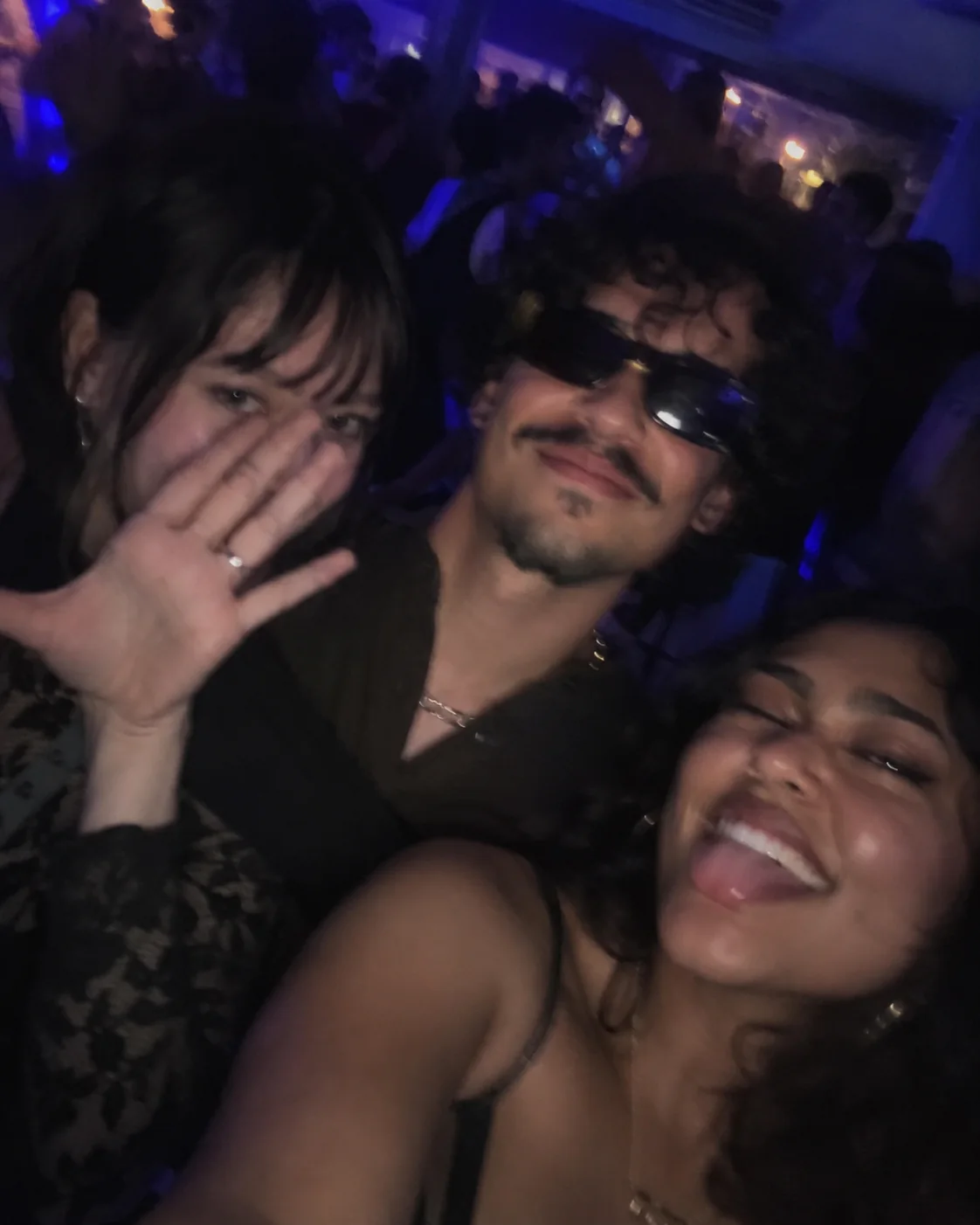
Centra tus fotos de entrada en la apariencia que quieras llevar a la escena.
Elige una foto para Cantante y otra para Vecino para asignar cada papel por separado.
Sigue las reacciones de la ventana, la acción del jardín y el encuadre horizontal de la referencia de 15 segundos, incluido el gesto del vecino al quitarse la camiseta.
Revisa ambos rostros entre los cortes, especialmente después de que el vecino se quite la camiseta y en la reacción final de la ventana.
El botón de generación muestra los créditos necesarios para los ajustes seleccionados.
5 o 15 segundos, horizontal 16:9, a 480P o 720P, con audio de referencia. Predeterminado: 15 segundos a 480P.
Inicia sesión para ver tu saldo y el total de créditos indicado. Cada nueva generación es un intento de pago independiente.
El precio en tiempo real del generador es el total actual de los ajustes elegidos.
Elige esta plantilla para la escena mostrada. Usa AI Character Swap si quieres aportar otro video.
Prueba otra escena con una actuación distinta.
La foto del cantante se asigna a la persona de la ventana. La del vecino se asigna a la persona que está fuera, en el jardín. Revisa ambas identidades entre los cortes antes de compartir.
Sí. Elimina las fotos subidas y vuelve a subir cada una en el otro papel antes de generar. Comprueba las etiquetas; cada personaje conserva la acción asignada a ese papel en la referencia.
Usa una foto clara de un adulto para cada papel, con el rostro sin obstrucciones, luz uniforme y detalles visibles de su apariencia. Evita fotos de menores, grupos, mucho desenfoque y recortes extremos.
Elige 5 o 15 segundos en horizontal 16:9, a 480P o 720P. Cinco segundos usan solo el inicio; no comprimen toda la acción. La opción completa se refiere al fragmento seleccionado de 15 segundos de esta página, no a la fuente más larga ni al video musical completo. El papel del vecino incluye quitarse una camiseta.
Selecciona los ajustes de salida para ver el total actual de créditos en el botón de generación. Inicia sesión para comprobar el saldo disponible antes de enviar.
Las nuevas generaciones usan el audio del clip de referencia seleccionado para la duración elegida. Generar no concede derechos musicales ni garantiza que una plataforma social conserve el sonido. Comprueba los permisos para tu uso o siléncialo o sustitúyelo antes de compartir.
Los fallos técnicos confirmados devuelven automáticamente los créditos cobrados por esa tarea. Un video terminado con imperfecciones visuales no es automáticamente una tarea fallida. Comprueba el Historial y tu saldo antes de reintentar; una nueva generación es un intento de pago independiente.
Abre el Historial en la herramienta para comprobar el progreso, previsualizar el resultado terminado y descargarlo. Si una solicitud sigue procesándose o su estado no está claro, comprueba esa tarea antes de volver a enviar.
El ejemplo mostrado de 15 segundos a 480P se creó con una configuración anterior sin sonido y se conserva sin cambios junto a sus fotos exactas. Las nuevas generaciones usan audio de referencia. El ejemplo también muestra que la ropa, los accesorios y los tiempos de corte pueden variar; no se garantiza una reproducción exacta.