Crea tu video de baile Smalltown Boy con IA

Dos fotos. Tu dúo en el patio en 5, 15 o 25 segundos.

Cargando…

¿Qué es la tendencia de baile Smalltown Boy con IA?

El formato del patio combina primeros planos exagerados con un baile compartido. Ambas personas se turnan para reaccionar ante la cámara antes de moverse juntas.

La escena alterna entre rostros filmados con gran angular, manos en la cabeza y un plano más amplio del baile en el patio. Esta plantilla usa la foto 1 para el primer acercamiento y la persona que baila a la izquierda, y la foto 2 para el segundo acercamiento y la persona de la derecha. Cada foto guía la identidad y la ropa de esa persona.

Ver un ejemplo de Smalltown Boy en TikTok

La vista previa muestra la referencia de la escena, no un ejemplo generado a partir de tus fotos. Los enlaces a redes son ejemplos del formato; no establecen quién fue su primer creador ni implican su respaldo.

Del clip del patio a tu propio dúo

Este formato de patio está asociado a Smalltown Boy, de Bronski Beat. Los clips de redes y las recreaciones con IA siguen la misma progresión de reacciones individuales a un baile compartido.

  1. La escena

    Primeros planos, reacciones y un baile en el patio

    El formato dedica un primer plano a cada persona antes de reunir a la pareja en el mismo plano de baile. Mira la referencia para ver cómo cambian las expresiones, el encuadre y el movimiento.

    Ver un ejemplo en TikTok
  2. Recreaciones con IA

    Dos fotos se convierten en el reparto

    Los procesos con IA usan fotos separadas de las dos personas y un video para guiar la acción. Eachlabs publica uno de estos procesos de Smalltown Boy; sus ajustes y precios pertenecen a ese servicio.

    Ver el proceso de eachlabs
  3. Tu versión

    Asigna a tus dos personas

    Usa una foto clara de cada persona, comprueba las asignaciones a izquierda y derecha y elige los ajustes de salida disponibles. La referencia y las instrucciones ya están preparadas.

Cómo crear tu video de baile Smalltown Boy con IA

Sube dos fotos, comprueba los ajustes y revisa el dúo terminado.

  1. Añade a la persona 1 y a la persona 2

    Usa una persona por foto. La persona 1 aparece en el primer acercamiento y a la izquierda del baile; la persona 2, en el segundo acercamiento y a la derecha. Muestra los rostros, el cabello y la ropa que quieras usar como referencia.

  2. Elige los ajustes de salida

    Elige el inicio de 5 segundos, el fragmento de 15 segundos o la secuencia completa de 25 segundos en 480P o 720P. Revisa el total de créditos y empieza tu video.

  3. Revisa y descarga

    Mira el clip completo con sonido. Revisa ambas identidades, la ropa, las manos y el movimiento en los primeros planos y los planos amplios antes de descargarlo.

Elige fotos que muestren claramente a ambas personas

Sube una foto separada de cada persona. Sus rostros, cabello y ropa visible guían los reemplazos.

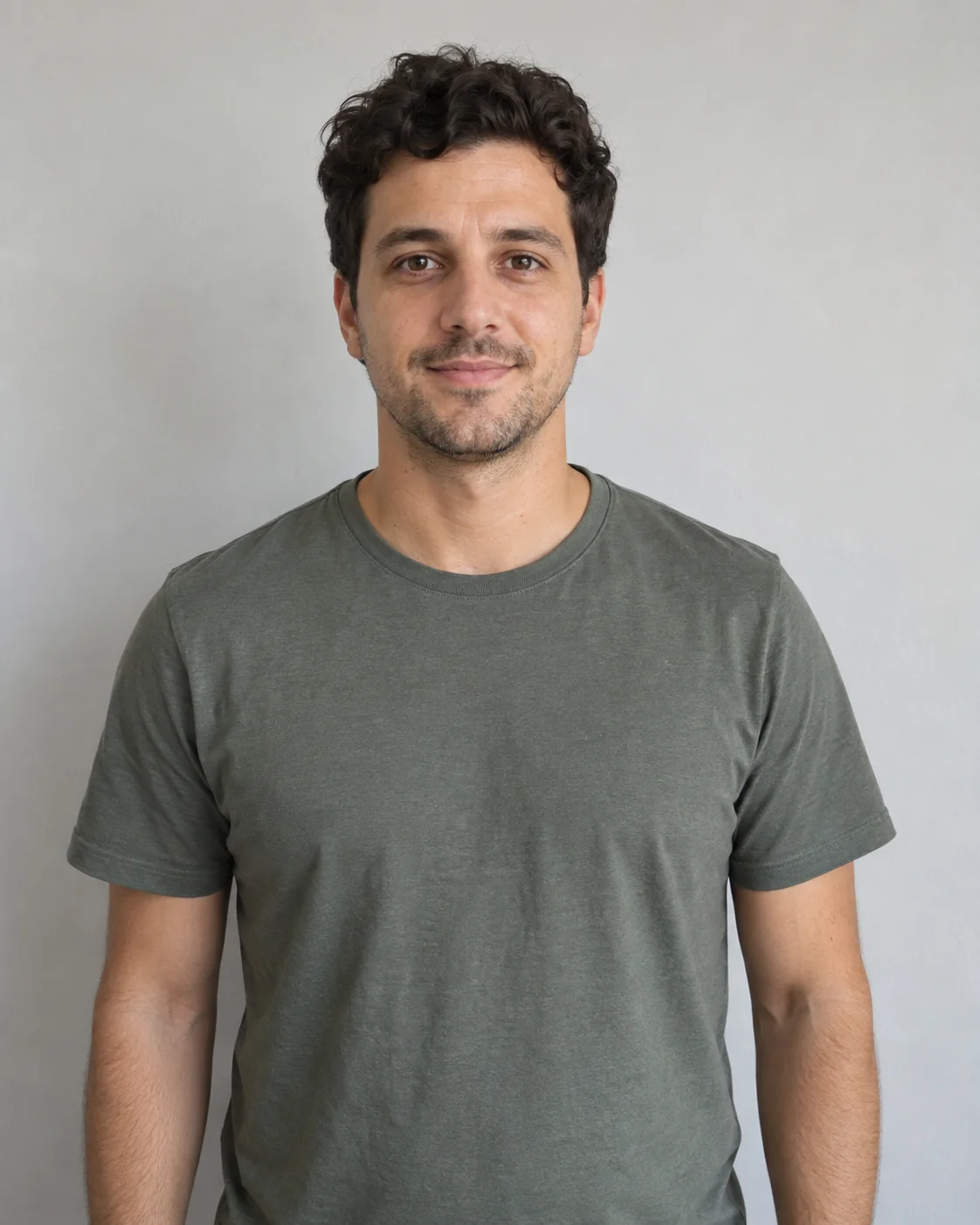
Ejemplo de un retrato individual nítido y con iluminación uniforme

Un buen punto de partida

  • Una persona por foto, con su permiso para aparecer.
  • Un rostro nítido, con iluminación uniforme y el cabello y los rasgos visibles.
  • Cabeza y torso dentro del encuadre, con la ropa que quieras usar como referencia.
  • Fondo sencillo y postura aproximadamente frontal.
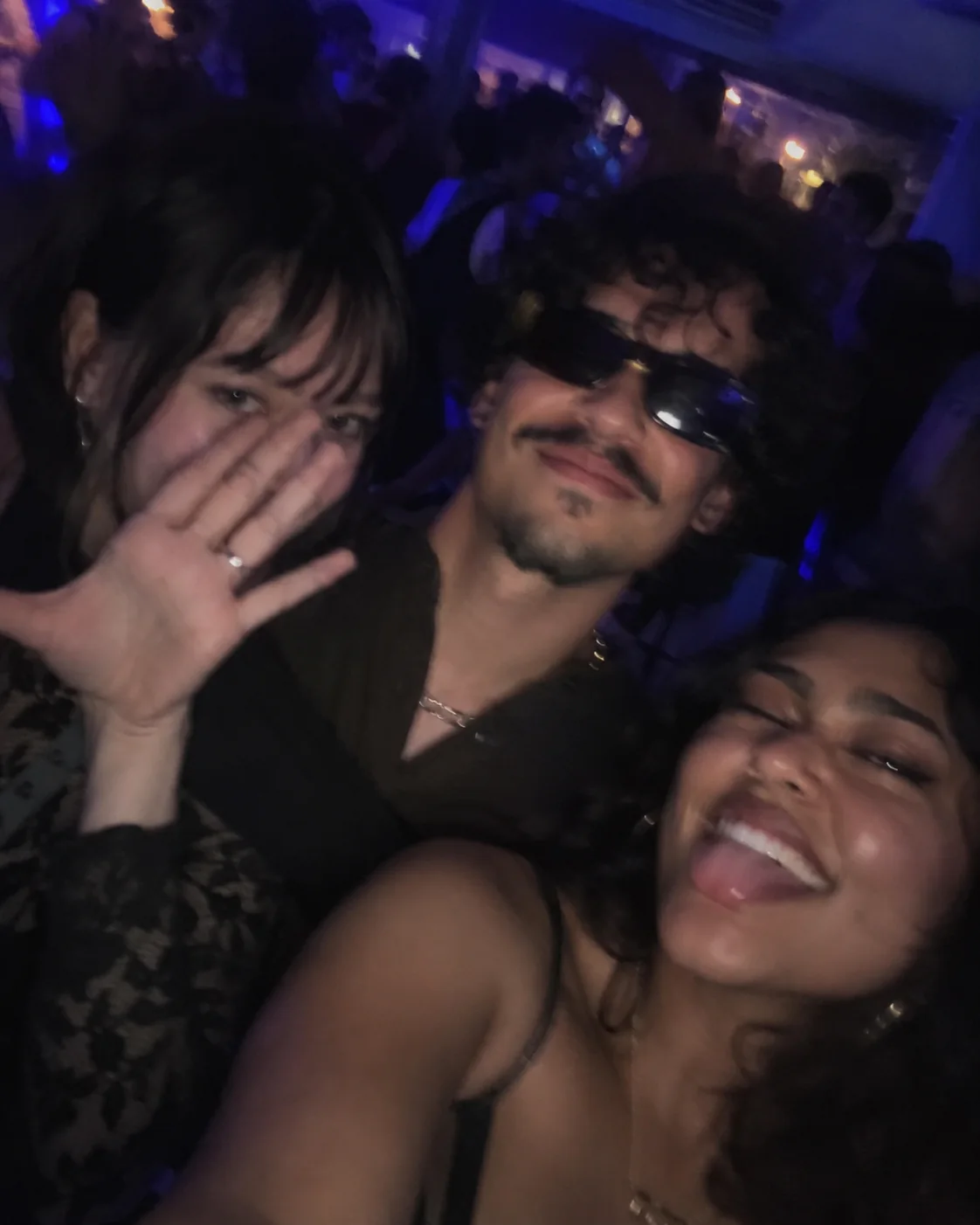
Ejemplo de una foto de grupo oscura con rostros borrosos y parcialmente cubiertos

Evita estas fotos

  • Fotos de grupo con varios rostros que compiten por la atención.
  • Gafas de sol, mascarillas o manos que cubran el rostro.
  • Retratos oscuros, borrosos, pequeños o con filtros intensos.
  • Recortes muy cerrados que corten la cabeza u oculten la ropa.

Tu pareja durante toda la escena del patio

Una referencia preparada conecta los primeros planos, las reacciones y el baile compartido.

Dos asignaciones de fotos

La persona 1 abre los primeros planos y aparece a la izquierda en el baile en pareja. La persona 2 aparece después y queda a la derecha. Ambas participan en la secuencia de reacciones y baile.

Rostros, cabello y ropa de tus fotos

Cada foto guía la apariencia de su propia persona. Usa ropa visible y rasgos claros, y después revisa si hay cambios en el resultado generado.

Movimiento y cámara preparados

La referencia guía la escena y la cámara. Elige 25 segundos para la secuencia completa del patio; la herramienta genera y une las secciones en un solo video descargable. No hace falta filmar ni escribir instrucciones de movimiento.

Un video que puedes revisar

Previsualiza el clip terminado y descárgalo desde el resultado. Las expresiones rápidas, las posiciones de las manos y la continuidad de la identidad pueden variar entre generaciones.

Mira el total antes de crear

Elige los ajustes de salida en la herramienta para ver el coste total en créditos de un intento.

Elige duración y resolución

Elige 5, 15 o 25 segundos en 480P o 720P. El total visible se actualiza según los ajustes de video seleccionados.

Revisa tus créditos

Revisa el precio completo antes de empezar. Los fallos técnicos devuelven los créditos de generación; un nuevo intento tiene su propio precio.

El total de créditos de esta herramienta es el precio de tu intento.

¿Smalltown Boy con IA, plantillas de CapCut o hacerlo por tu cuenta?

Elige una escena preparada para dos personas, una plantilla de edición o un proceso que configures tú. Las funciones de CapCut varían según la plantilla y el editor.

Smalltown Boy con IA
Qué aportas
Dos fotos con papeles asignados; referencia e instrucciones preparadas.
Escena y movimiento
Primeros planos y baile en el patio guiados por la referencia. La apariencia y el movimiento pueden variar.
Opciones de resultado
5, 15 o 25 segundos en 480P o 720P, con el audio de referencia restaurado. La opción de 25 segundos une automáticamente dos secciones generadas.
Planificación del costo
La herramienta muestra el total de créditos antes de cada intento.
Plantillas de CapCut
Qué aportas
Añade las fotos o clips que solicite la plantilla elegida.
Escena y movimiento
Usa los efectos, transiciones y animaciones de la plantilla seleccionada.
Opciones de resultado
Comprueba la duración de la plantilla y las opciones de exportación de tu editor.
Planificación del costo
El precio varía según la plantilla. Comprueba el precio y los requisitos de la plantilla seleccionada.
Prompts de IA por tu cuenta
Qué aportas
Un prompt, fotos de los protagonistas y las referencias que admita tu modelo.
Escena y movimiento
Describe la escena y las acciones; ajusta el prompt y las referencias por tu cuenta.
Opciones de resultado
La duración y la resolución dependen del modelo que elijas.
Planificación del costo
Consulta los cargos de generación y reintento con tu proveedor.

Conserva la idea de las dos fotos y explora otra referencia.

Preguntas sobre el baile Smalltown Boy con IA

¿Necesito dos fotos?

Sí. Esta plantilla requiere dos fotos separadas, una para la persona 1 y otra para la persona 2. Usa una sola persona claramente visible en cada foto, con su permiso para aparecer.

¿A qué persona reemplaza cada foto?

La foto 1 reemplaza a la mujer de cabello oscuro con flequillo y camiseta marrón sin mangas: primer acercamiento y después a la izquierda en el baile en pareja. La foto 2 reemplaza a la mujer rubia con camiseta blanca de manga corta: segundo acercamiento y después a la derecha. Estas descripciones identifican los papeles originales; tus fotos guían los nuevos rostros, cabello, cuerpos y ropa.

¿Usará la ropa de mis fotos?

La plantilla pide al modelo que use cada foto para el rostro, el cabello y la ropa visible de esa persona. Usa fotos claras del torso que muestren la ropa deseada. Los detalles de la ropa y del rostro pueden cambiar durante la generación, así que revisa el resultado.

¿Necesito instrucciones o un video de baile?

No. La plantilla aporta el video de referencia y las instrucciones. Añade tus dos fotos y selecciona los ajustes de salida. La generación está sujeta a las normas de contenido; el material no admitido puede rechazarse.

¿Qué duración y resolución obtendré?

Elige 5, 15 o 25 segundos en 480P o 720P. Las opciones más cortas usan el inicio de la misma referencia; los 25 segundos cubren toda la secuencia del patio. Para 25 segundos, la herramienta genera una sección de 15 segundos y otra de 10 segundos y las une en un video. La apariencia o el movimiento pueden cambiar en la unión. Revisa la referencia seleccionada y el total de créditos antes de empezar.

¿Cuánto cuesta y qué pasa si falla la generación?

La herramienta muestra el coste total en créditos para los ajustes seleccionados antes de empezar. Los fallos técnicos devuelven automáticamente los créditos de generación. Un resultado terminado que no cumpla tus expectativas no es un fallo técnico; revisa cada resultado antes de pagar otro intento.

¿El video incluye el audio de Smalltown Boy?

La herramienta restaura el audio de la referencia seleccionada en el video generado. La referencia de 25 segundos tiene unos 21 segundos de audio seguidos de cuatro segundos de silencio, por lo que la versión completa también termina en silencio. Las vistas previas de referencia son silenciosas. No se incluye una licencia musical. Comprueba el sonido final antes de compartirlo.

¿Mi video coincidirá exactamente con la referencia?

La referencia guía la escena, el encuadre y el movimiento, pero el resultado puede variar. Revisa los rostros, la ropa, las manos y el movimiento en los primeros planos y los planos de baile. Las fotos claras ayudan al modelo a identificar a cada persona; no garantizan una coincidencia exacta.

¿La vista previa es un video hecho con estas fotos subidas?

Cómo funciona muestra un ejemplo fijo generado anteriormente, con sus fotos de entrada exactas y la referencia correspondiente. No cambia cuando actualizamos los modelos y no es una prueba del modelo actual ni un resultado de tus fotos. La vista previa separada de la escena y las miniaturas de los papeles muestran la referencia actual. Tu propio resultado aparece en el Historial después de generarse.

¿Puedo borrar mi video del Historial?

Puedes borrar un video terminado del Historial de tu cuenta. Eliminar una entrada del Historial no borra al instante las copias que conservan los proveedores de generación o almacenamiento. Usa fotos que tengas permiso para subir y consulta la política de privacidad para conocer el tratamiento de los datos.