

Recomendado
- Una persona por foto, mirando a cámara o ligeramente de lado.
- Rostro, pelo y ropa claros con luz uniforme.
- Las fotos distintas facilitan comprobar los dos papeles.
Dos fotos. Un baile en la cocina. Cada persona toma su turno.Pon a tu amigo y a ti en el baile de cocina Wipe Me Down. Elige los 5 segundos iniciales o el relevo completo de 15 segundos, con audio de referencia.
El ejemplo generado y sus fotogramas inicial, intermedio y final.
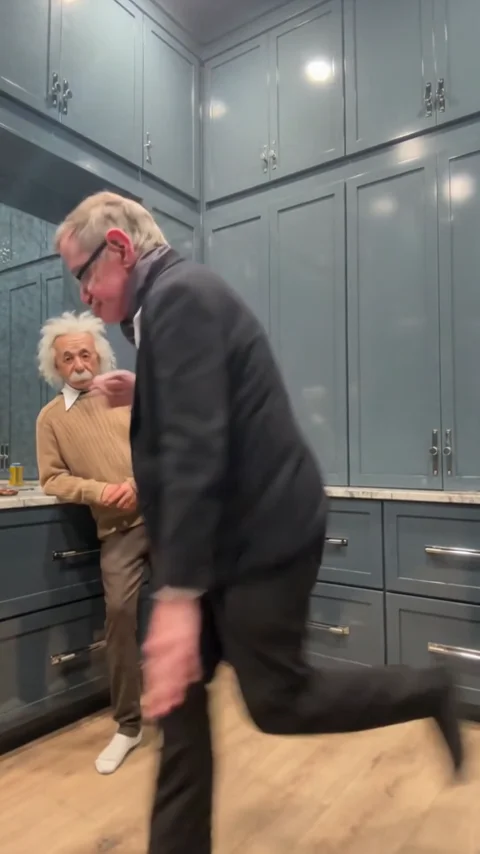
01Inicio
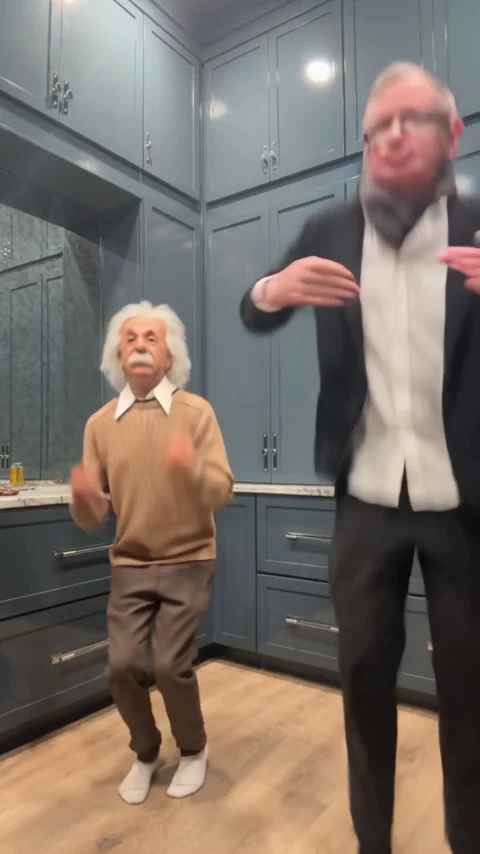
02Parte central
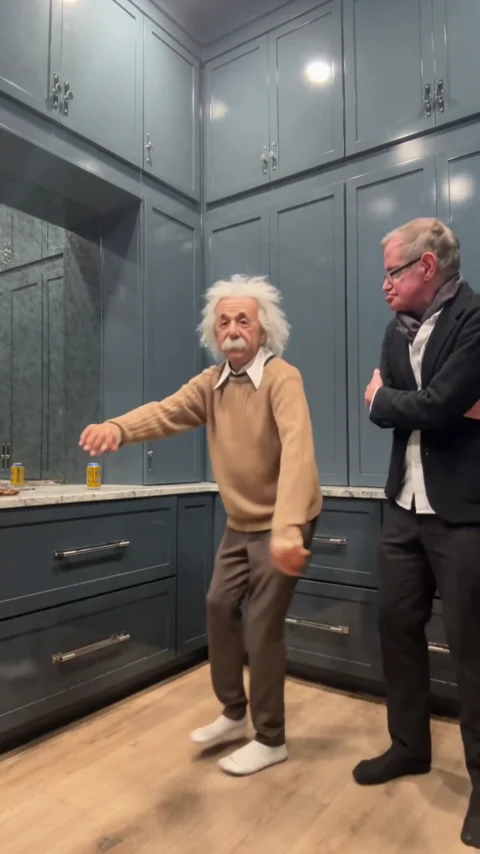
03Final
Dos bailarines se turnan para protagonizar la misma rutina en una cocina. Es el relevo de baile, no la transformación ante el espejo Wipe It Down.
El primer bailarín, vestido de negro en el original, abre la rutina. El segundo, con sudadera clara y pantalones rojos, toma el relevo después. Asigna las fotos por estos papeles, no por sus posiciones cambiantes en pantalla.
Ver el clip de referenciaLa referencia aporta cocina, coreografía y cámara. Las fotos guían a cada persona asignada. Los 5 segundos iniciales terminan antes del relevo; elige 15 para incluir a ambos protagonistas.
El clip original explica la actuación. La guía muestra un resultado real generado.
La actuación enlazada es la escena de cocina de 15 segundos que usamos aquí. El primer bailarín empieza de negro; el segundo espera junto a la encimera antes de tomar el relevo. Esto identifica nuestra referencia, no al primer creador de la tendencia.
Ver el clip de referenciaAsigna una foto a cada bailarín. La opción de 15 segundos incluye el relevo; la de 5 solo el inicio. El panel de la guía muestra nuestro ejemplo anterior con sus fotos reales.
Elige fotos claras, comprueba la asignación de papeles y revisa los ajustes antes de generar.
Sube una foto clara para Primer bailarín y otra para Segundo bailarín. Comprueba que cada foto corresponda al papel deseado antes de generar.
Elige 5 o 15 segundos y después 480P o 720P. Predeterminado: 15 segundos en 480P. Revisa ambos papeles y los créditos presupuestados.
Revisa los créditos y genera. Sigue el progreso en el historial y después previsualiza y descarga el video terminado.
Usa una persona claramente visible por foto, con rostro sin obstrucciones y suficiente ropa visible para definir su apariencia.
Centra tus fotos en la apariencia que quieras llevar a la escena.
Asigna por separado al bailarín inicial y al que aparece después para que el relevo siga tus elecciones.
Conserva de la referencia la cocina, el ritmo del baile y el cambio de protagonista.
Comprueba identidad, movimiento, contornos y ritmo durante todo el clip antes de compartir.
El botón de generación muestra los créditos necesarios para los ajustes elegidos.
5 o 15 segundos en 9:16, 480P o 720P, con audio de referencia. Predeterminado: 15 segundos en 480P.
Inicia sesión para ver tu saldo y el total presupuestado. Cada nueva generación es un intento de pago independiente.
El presupuesto actualizado del generador es el total vigente para tus ajustes.
Elige esta plantilla para la escena mostrada. Usa Cambio de personajes con IA para aportar otro video.
Prueba otra escena con una actuación diferente.
Primer bailarín es quien abre la rutina delante. Segundo bailarín es quien espera junto a la encimera y toma el relevo después. Comprueba las miniaturas de los papeles antes de generar.
Sí. Sube la misma foto clara por separado en cada papel para dar a ambos la misma apariencia. Seguirán siendo dos personas distintas en la escena.
Sí. Quita las fotos subidas y vuelve a subir cada una en el otro papel antes de generar. Revisa las etiquetas; cada bailarín conserva la coreografía asignada a su papel.
Elige los 5 segundos iniciales o la rutina completa de cocina de 15 segundos en 9:16. El relevo ocurre después, así que elige 15 para ver al segundo bailarín tomar el protagonismo. Ambas opciones ofrecen 480P y 720P; la predeterminada es 15 segundos en 480P.
Selecciona los ajustes para ver el total actual de créditos en el botón. Inicia sesión para comprobar tu saldo antes de enviar.
Las nuevas generaciones usan el audio del clip de referencia para la duración elegida. Generar no concede derechos musicales ni garantiza que una red social conserve el sonido. Comprueba los permisos de tu uso o siléncialo o sustitúyelo antes de compartir.
Los fallos técnicos confirmados devuelven automáticamente los créditos de esa tarea. Un video terminado con defectos visuales no se considera automáticamente fallido. Revisa el historial y tu saldo antes de reintentar; una nueva generación es otro intento de pago.
Abre el historial de la herramienta para ver el progreso, previsualizar el resultado terminado y descargarlo. Si sigue procesándose o su estado no está claro, comprueba esa tarea antes de volver a enviar.
Es la muestra original de 15 segundos en 480P creada con una configuración anterior sin audio. Su video y fotos exactas se mantienen sin cambios. Las generaciones actuales ofrecen 5 o 15 segundos con audio de referencia; el parecido y los movimientos pueden variar.