
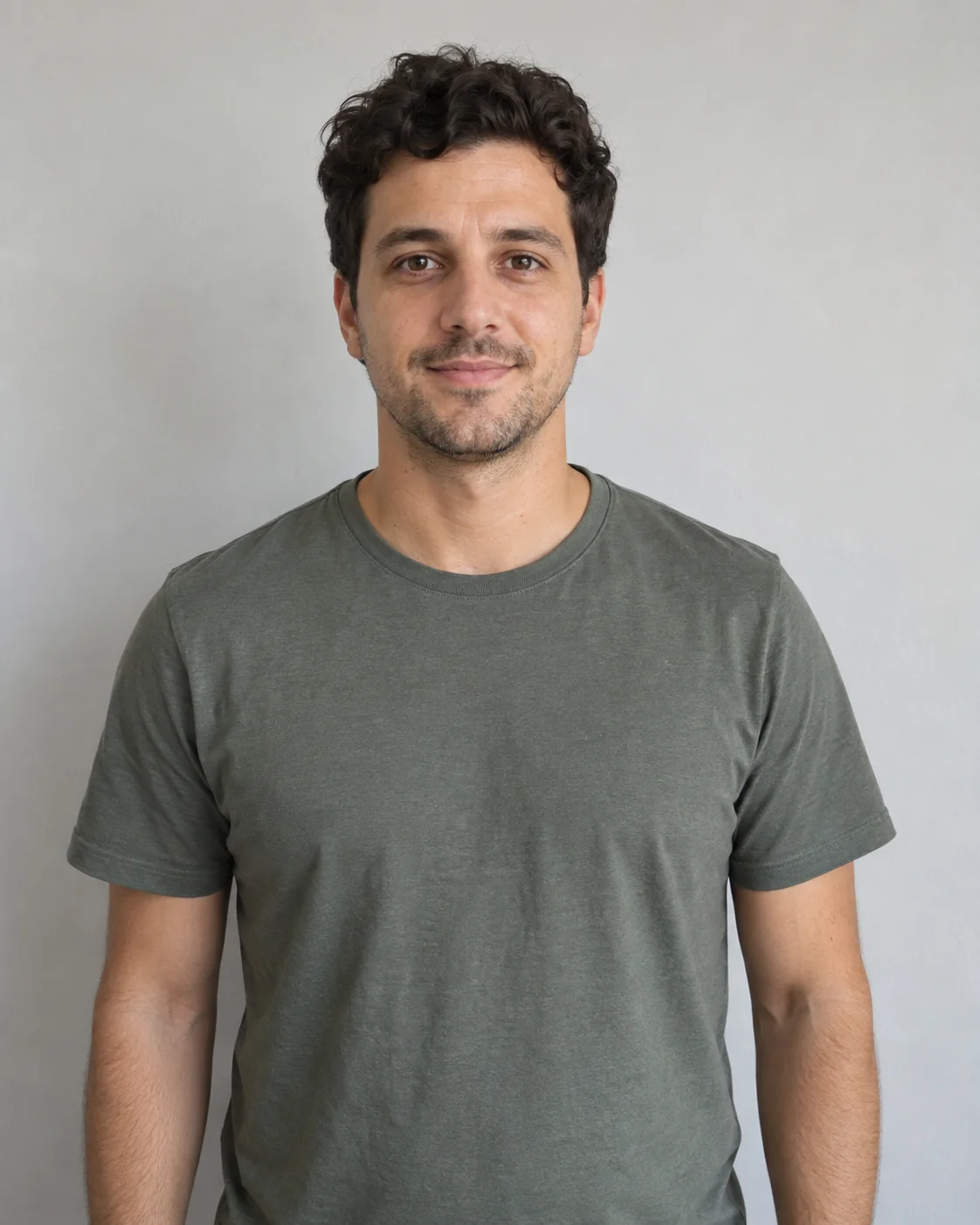
Gute Ausgangsbasis
- Ein Motiv pro Foto.
- Gesicht sichtbar, ungefähr zur Kamera gerichtet.
- Gleichmäßiges Licht mit natürlichen Haut- und Gesichtsdetails.
- Zeig Oberkörper und das Outfit, das als Referenz dienen soll.
Zwei Fotos. Dein APT-Duo. Wähle 5, 15 oder 26 Sekunden.Zwei Fotos. Ein rosa Studio. Besetze Schlagzeuger und Sänger in einem 5-, 15- oder 26-sekündigen APT-inspirierten Auftritt.
Die 26-sekündige APT-Referenz. Lade zwei Fotos hoch und besetze das Duo neu.

APT KI-Video besetzt Schlagzeuger und Sänger in einer rosa Studioszene neu, inspiriert vom APT.-Musikvideo von ROSÉ und Bruno Mars.
Unsere Vorlage verwendet eine ausgewählte 26-sekündige Auftrittsreferenz in 16:9, nicht das ganze Musikvideo. Foto 1 bestimmt die Person, die am Schlagzeug beginnt; Foto 2 den Anfangssänger. Wähle die ersten 5 oder 15 Sekunden oder den gesamten 26-sekündigen Clip in 768p oder 1080p.
Offizielles APT.-Video ansehenDiese Vorschau zeigt die Auftrittsreferenz. Das offizielle Video unten liefert den ursprünglichen kreativen Kontext; dein generiertes Ergebnis erscheint im Videoverlauf.
Originalsong und -video sind der Ausgangspunkt dieser Vorlage mit zwei Rollen.
APT. erschien als Zusammenarbeit von ROSÉ und Bruno Mars. Warner Music nennt den 18. Oktober 2024 als Veröffentlichungsdatum.
APT.-Veröffentlichungsdetails – Warner MusicDer Studioauftritt des Musikvideos liefert die Umgebung für die Neuinterpretation. Diese Vorlage verwendet einen kurzen Ausschnitt mit zwei Anfangsrollen, statt das ganze Video nachzubilden.
Offizielles APT.-Video ansehenWähle ein Porträt pro Darsteller. Die Rollenbeschriftungen beziehen sich auf ihre Anfangspositionen, auch wenn sie sich bewegen oder die Einstellung wechselt.
Ordne die beiden Rollen zu, wähle Länge und Qualität und prüfe deinen fertigen Auftritt.
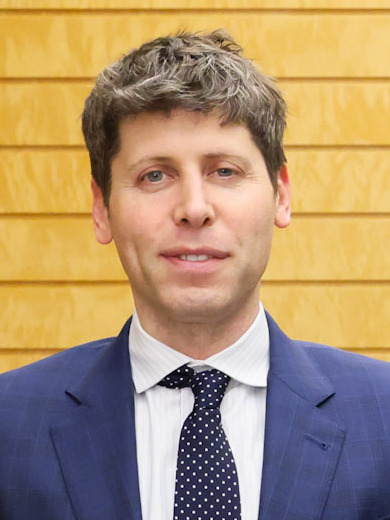
Lade zwei separate Porträts hoch. Foto 1 ist der anfängliche Schlagzeuger, Foto 2 der anfängliche Sänger. Prüfe die Beschriftungen, bevor du fortfährst.
Wähle die ersten 5 oder 15 Sekunden oder die vollständige 26-sekündige Referenz. Wähle Standard 768p oder HD 1080p und prüfe den Credit-Gesamtpreis für deine Auswahl.
Prüfe beide Identitäten in Schlagzeugaufnahmen, Nahaufnahmen und Kamerawechseln. Dein fertiges Video findest du zum Ansehen und Herunterladen im Verlauf.
Bereite ein Porträt für den anfänglichen Schlagzeuger und eines für den anfänglichen Sänger vor. Halte beide Gesichter klar, auch wenn der Originalclip die Einstellungen wechselt.
Ein gezieltes Format, das bekannte Gesichter mit der Energie eines Duos im rosa Studio verbindet.
Schlagzeuger und Sänger haben jeweils ihren eigenen Platz in der Szene, damit beide Personen eine Rolle übernehmen.
Deine Darsteller müssen nicht auf demselben Foto zu sehen sein. Wähle das Porträt, das am besten zur jeweiligen Person passt.
Die Referenz verbindet Schlagzeuger und Sänger in einem Studioauftritt. Alle drei Längen verwenden dieselben Anfangsrollen und dasselbe Querformat.
Wähle beide Bilder und prüfe ihre Rollen in einem Arbeitsbereich mit der Auftrittsreferenz direkt daneben.
Vergleiche den festen Ablauf im rosa Studio mit dem Bearbeiten einer CapCut-Vorlage oder eigenen KI-Anweisungen.
Wähle 5, 15 oder 26 Sekunden in Standard 768p oder HD 1080p. Prüfe die Gesamtzahl der Credits für deine Auswahl und nutze dein vorhandenes Guthaben oder ein einmaliges Credit-Paket. Kein Abo ist nötig. Bei fehlgeschlagenen Generierungen werden reservierte Credits freigegeben.
Bleib beim Duo oder probiere einen Tanz mit einem einzelnen Motiv.
Besetze die Person am Keyboard und ihren Partner in der weißen Studioszene.
Generator entdeckenSetze ein anderes Paar in den Rapauftritt in der orangefarbenen Kabine ein.
Generator entdeckenGib einem Haustier eine Tanzreferenz, mit Fototipps für Tiermotive.
Generator entdeckenDer APT KI-Videogenerator erstellt einen Auftritt mit zwei Personen aus zwei Fotos und einer Referenz im rosa Studio. Foto 1 bestimmt den anfänglichen Schlagzeuger, Foto 2 den anfänglichen Sänger. Wähle 5, 15 oder 26 Sekunden in 16:9; Länge und Qualität bestimmen den vor der Generierung angezeigten Credit-Gesamtpreis.
Foto 1 ist der Schlagzeuger, Foto 2 der Sänger. Die Beschriftungen bleiben im Arbeitsbereich sichtbar, damit du die Zuordnung vor dem Fortfahren prüfen kannst.
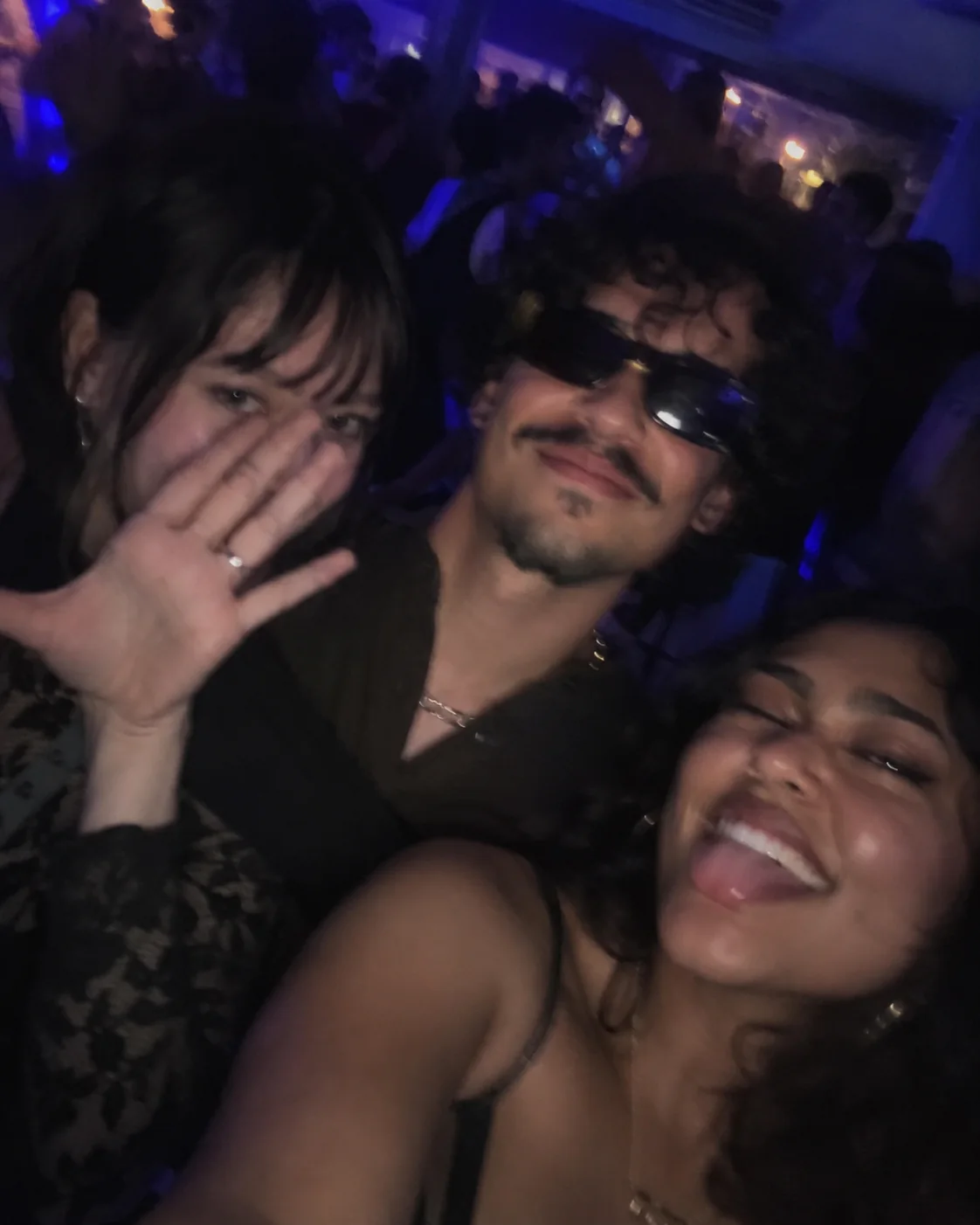
Bereite zwei separate Dateien mit je einer Person vor. Sind beide auf einem Gruppenfoto, schneide es in zwei Porträts und lass genügend Platz um Kopf und Schultern.
Verwende klare, gut beleuchtete JPG-, PNG- oder WebP-Bilder mit einem sichtbaren Motiv pro Datei. Vermeide winzige Gesichter, starke Filter, Bewegungsunschärfe oder Gegenstände vor dem Gesicht. Beginne mit eigenen oder freigegebenen Fotos.
Wähle 5, 15 oder 26 Sekunden in Standard 768p oder HD 1080p. Das Tool zeigt vor dem Absenden den Credit-Gesamtpreis für Länge und Qualität. Nutze vorhandenes Credit-Guthaben oder kaufe einmalig ein Credit-Paket; kein Abo ist nötig. Bei fehlgeschlagenen Generierungen werden reservierte Credits freigegeben. Fertige Videos findest du zum Prüfen und Herunterladen im Verlauf.
Nein. Die vollständige Vorlage ist ein ausgewählter 26-sekündiger Auftrittsclip in 16:9, nicht das ganze Musikvideo. Wähle alle 26 Sekunden oder die ersten 5 beziehungsweise 15 Sekunden. Das offizielle Musikvideo ist als kreativer Kontext verlinkt. Die Vorlagenvorschau zeigt Referenzmaterial, kein generiertes Ergebnis.
Dieser Ablauf setzt zwei Personen in einen festen Auftritt ein. Er schreibt keinen neuen Song und klont keine Stimme; der Quellauftritt liefert Musik und Timing.
Ausgewählte Fotos werden lokal angezeigt. Beim Generieren werden sie zur Videogenerierung an unseren KI-Anbieter gesendet. Nutze nur Fotos, die du mit Zustimmung beider gezeigten Personen verarbeiten darfst. Ein für Anmeldung oder Credit-Kauf gespeicherter Entwurf bleibt bis zu 4 Stunden auf diesem Gerät; diese Entwurfsfrist beschreibt nicht die Aufbewahrungsdauer beim Anbieter.
Fotos geben das Aussehen der Personen vor, doch generative Videos können Gesichtsdetails, Hände, Kleidung und Mimik verändern. Klare Porträts helfen, die gewünschte Identität festzulegen; prüfe das gesamte Ergebnis vor dem Teilen.
Nutze Fotos mit Erlaubnis der Person oder eigene beziehungsweise freigegebene Figuren. Die Generierung verleiht keine Rechte an Fotos, Referenzmaterial, Musik oder dargestellten Personen. Prüfe die nötigen Rechte für deinen Verwendungszweck und stelle einen generierten Auftritt nicht als echte Aufnahme dar.
Wähle zwei Fotos, lege Länge und Qualität fest, prüfe den Preis und erstelle dein Duo im rosa Studio.