
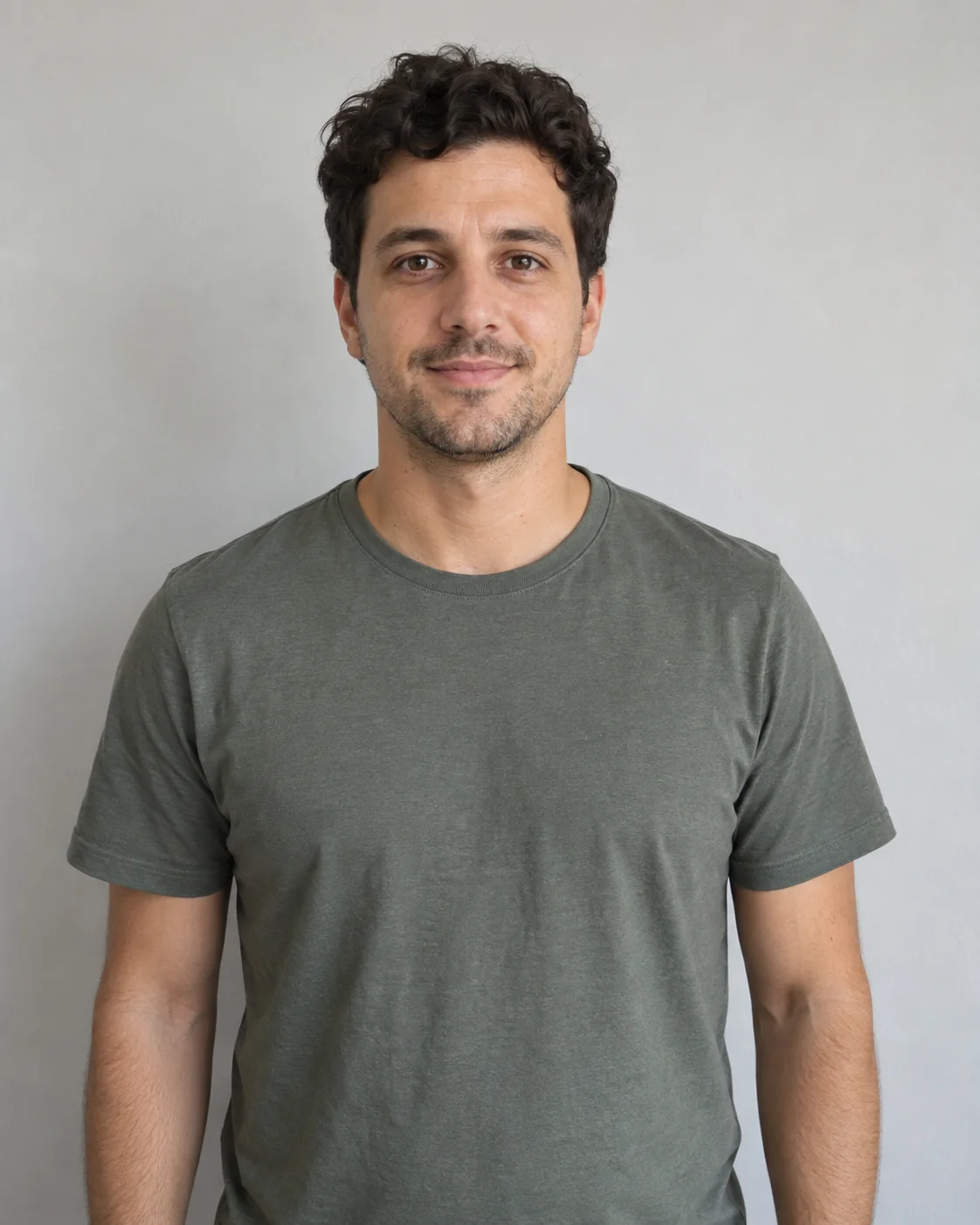
Empfohlen
- Ein klar erkennbarer Erwachsener pro Bild.
- Klare Gesichtsdetails bei gleichmäßigem Licht.
- Genügend Körper- und Kleidungsdetails für das gewünschte Aussehen.
Zwei Fotos von Erwachsenen. Gesangs- und Nachbarrolle. 5 oder 15 Sekunden, 16:9.Besetze dich und einen weiteren Erwachsenen in der Call-Me-Maybe-Fenster-und-Rasen-Szene. Zwei Fotos, 5 oder 15 Sekunden und Referenzton im Querformat 16:9.
Eine generierte 15-sekündige Fenster-und-Rasen-Szene mit Bildern vom Anfang, aus der Mitte und vom Ende.
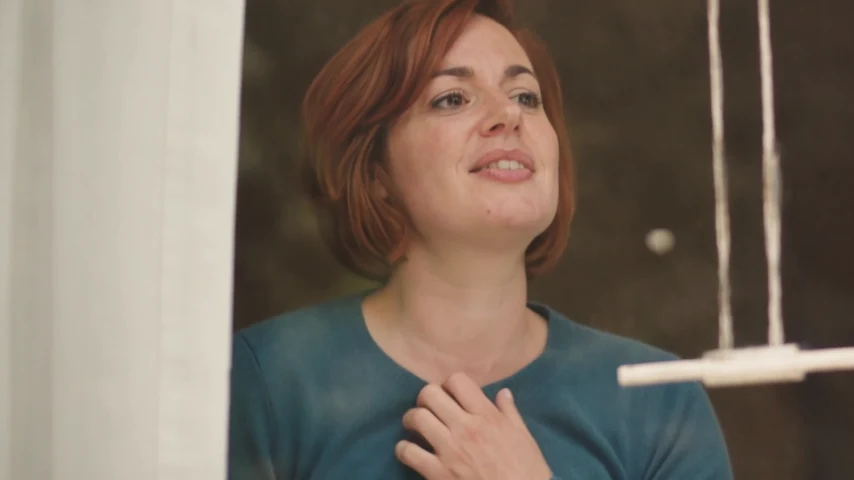
01Anfang
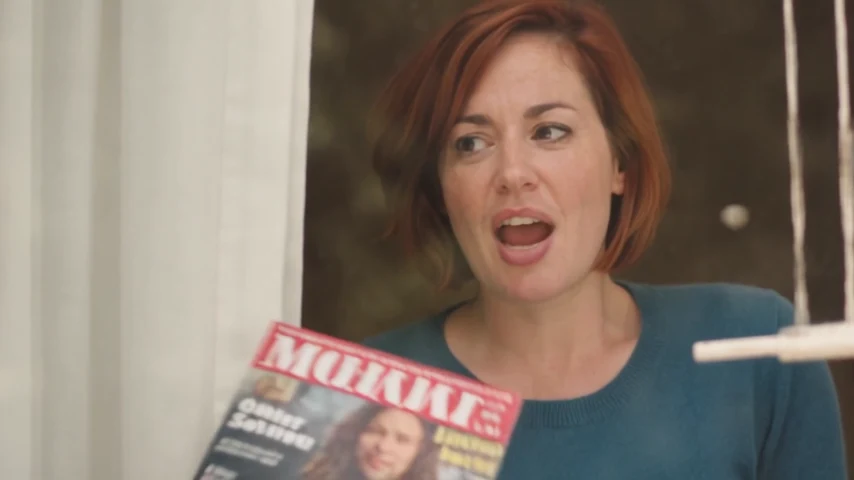
02Mitte
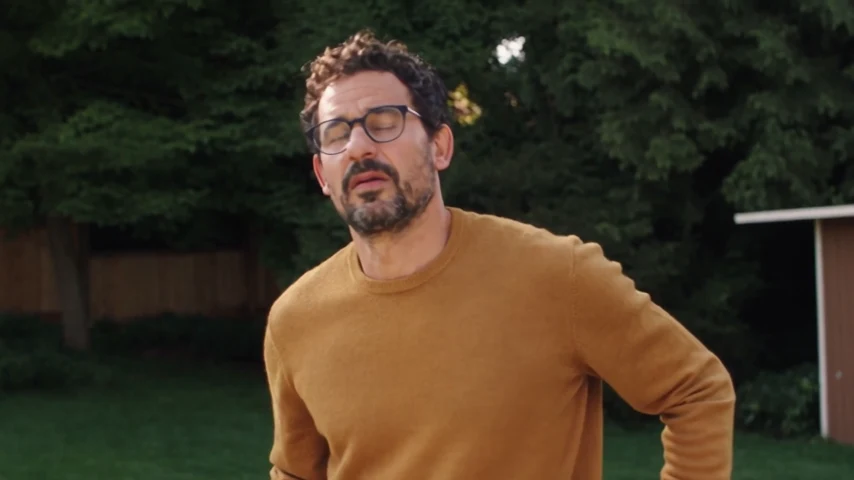
03Schluss
Die singende Person reagiert am Fenster, während die Nachbarperson draußen auf dem Rasen auftritt. Deine Fotos besetzen diese beiden Rollen neu.
Diese Vorlage verwendet die ersten 15 Sekunden der ausgewählten Szenenneufassung, nicht das gesamte Musikvideo. Sie behält Fensterreaktionen, Rasen, Einstellungswechsel und das Ausziehen des Oberteils durch die Nachbarperson bei. Deine beiden Fotos sind im ganzen Ausschnitt den Rollen „Gesang“ und „Nachbarperson“ zugeordnet.
Referenzclip ansehenDies ist ein Figurenaustausch in einer festen Querformatszene, keine neu erfundene Umgebung. Das Gesicht der Nachbarperson wird beim Ausziehen des Oberteils kurz verdeckt. Fünf Sekunden zeigen nur den Anfang; 15 Sekunden enthalten die späteren Reaktionen.
Der Ausgangsclip erklärt den Auftritt. Das Beispiel unter „So geht’s“ zeigt ein tatsächlich generiertes Ergebnis.
Diese Seite verwendet die ersten 15 Sekunden der verlinkten Neufassung von @downey.ai. Die Quelle ist länger, doch spätere Bandszenen liegen außerhalb dieser Vorlage. Die Referenz ist nicht unser generiertes Ergebnis.
Referenzclip ansehenOrdne Gesangs- und Nachbarrolle getrennt zu. Fünf Sekunden zeigen den Anfang; 15 Sekunden enthalten mehr wechselseitige Reaktionen. Unser Ergebnis unter „So geht’s“ verwendet genau die beiden daneben gezeigten Fotos.
Besetze zwei Erwachsene, sieh dir die ausgewählte Referenz an und wähle Länge und Qualität.
Lade ein klares Foto für „Singende Person am Fenster“ und eines für „Nachbarperson auf dem Rasen“ hoch. Prüfe vor dem Generieren, ob jedes Foto der gewünschten Rolle entspricht.
Wähle den 5-sekündigen Anfang oder den vollständigen ausgewählten 15-sekündigen Ausschnitt in 16:9, dann 480P oder 720P. Standard: 15 Sekunden in 480P. Prüfe die Credit-Gesamtkosten.
Prüfe die Credits und starte die Generierung. Verfolge den Fortschritt im Verlauf, sieh dir dann das fertige Video an und lade es herunter.
Wähle für jede Rolle ein separates, klares Foto eines Erwachsenen mit sichtbarem Gesicht und genügend Körperdetails, um das Aussehen festzulegen.
Richte deine Eingaben auf das Aussehen aus, das du in die Szene bringen möchtest.
Wähle ein Foto für die Gesangsrolle und ein weiteres für die Nachbarrolle, um beide getrennt zu besetzen.
Folge den Fensterreaktionen, der Rasenhandlung und dem Querformat der 15-sekündigen Referenz, einschließlich des Ausziehens des Oberteils durch die Nachbarperson.
Prüfe beide Gesichter über die Schnitte hinweg, besonders nach dem Ausziehen des Oberteils durch die Nachbarperson und bei der letzten Fensterreaktion.
Der Generieren-Button zeigt die für deine gewählten Einstellungen benötigten Credits.
5 oder 15 Sekunden, Querformat 16:9, in 480P oder 720P, mit Referenzton. Standard: 15 Sekunden in 480P.
Melde dich an, um dein Guthaben und die berechneten Credit-Gesamtkosten zu sehen. Jede neue Generierung ist ein separater kostenpflichtiger Versuch.
Die aktuelle Kostenanzeige im Generator zeigt die Gesamtkosten für deine gewählten Einstellungen.
Wähle diese Vorlage für die gezeigte Szene. Verwende AI Character Swap, wenn du ein anderes Video bereitstellen möchtest.
Probiere eine andere Szene mit einem anderen Auftritt.
Das Foto der Gesangsrolle wird der Person am Fenster zugeordnet. Das Foto der Nachbarrolle wird der Person draußen auf dem Rasen zugeordnet. Prüfe vor dem Teilen beide Identitäten über die Schnitte hinweg.
Ja. Entferne die hochgeladenen Fotos und lade jedes für die jeweils andere Rolle hoch, bevor du generierst. Bestätige die Rollenbezeichnungen; jede Figur behält die ihrer Rolle in der Referenz zugewiesene Handlung.
Verwende für jede Rolle ein klares Foto eines Erwachsenen mit unverdecktem Gesicht, gleichmäßiger Beleuchtung und sichtbaren Aussehensdetails. Vermeide Kinderfotos, Gruppenfotos, starke Unschärfe und extreme Ausschnitte.
Wähle 5 oder 15 Sekunden im Querformat 16:9, in 480P oder 720P. Fünf Sekunden verwenden nur den Anfang und fassen nicht die gesamte Handlung zusammen. Die vollständige Option meint den auf dieser Seite ausgewählten 15-sekündigen Ausschnitt, nicht die längere Quelle oder das gesamte Musikvideo. Zur Nachbarrolle gehört das Ausziehen eines Oberteils.
Wähle deine Ausgabeeinstellungen, um die aktuellen Credit-Gesamtkosten auf dem Generieren-Button zu sehen. Melde dich an, um dein verfügbares Guthaben vor dem Absenden zu prüfen.
Neue Generierungen verwenden den Ton des ausgewählten Referenzclips für die gewählte Länge. Die Generierung verleiht keine Musikrechte und garantiert nicht, dass eine Social-Plattform den Ton beibehält. Prüfe die Erlaubnisse für deine Nutzung oder schalte den Ton vor dem Teilen stumm beziehungsweise ersetze ihn.
Bei bestätigten technischen Fehlern werden die für den Auftrag berechneten Credits automatisch zurückerstattet. Ein abgeschlossenes Video mit sichtbaren Fehlern ist nicht automatisch ein fehlgeschlagener Auftrag. Prüfe vor einem erneuten Versuch Verlauf und Guthaben; eine neue Generierung ist ein separater kostenpflichtiger Versuch.
Öffne den Verlauf im Tool, um den Fortschritt zu prüfen, das fertige Ergebnis anzusehen und herunterzuladen. Wenn eine Anfrage noch verarbeitet wird oder ihr Status unklar ist, prüfe diesen Auftrag vor erneutem Absenden.
Das gezeigte Beispiel mit 15 Sekunden in 480P wurde mit einer früheren stummen Konfiguration erstellt und bleibt mit seinen genauen Fotos unverändert. Neue Generierungen verwenden Referenzton. Das Beispiel zeigt auch, dass Kleidung, Accessoires und Schnitt-Timing abweichen können; eine exakte Nachbildung ist nicht garantiert.