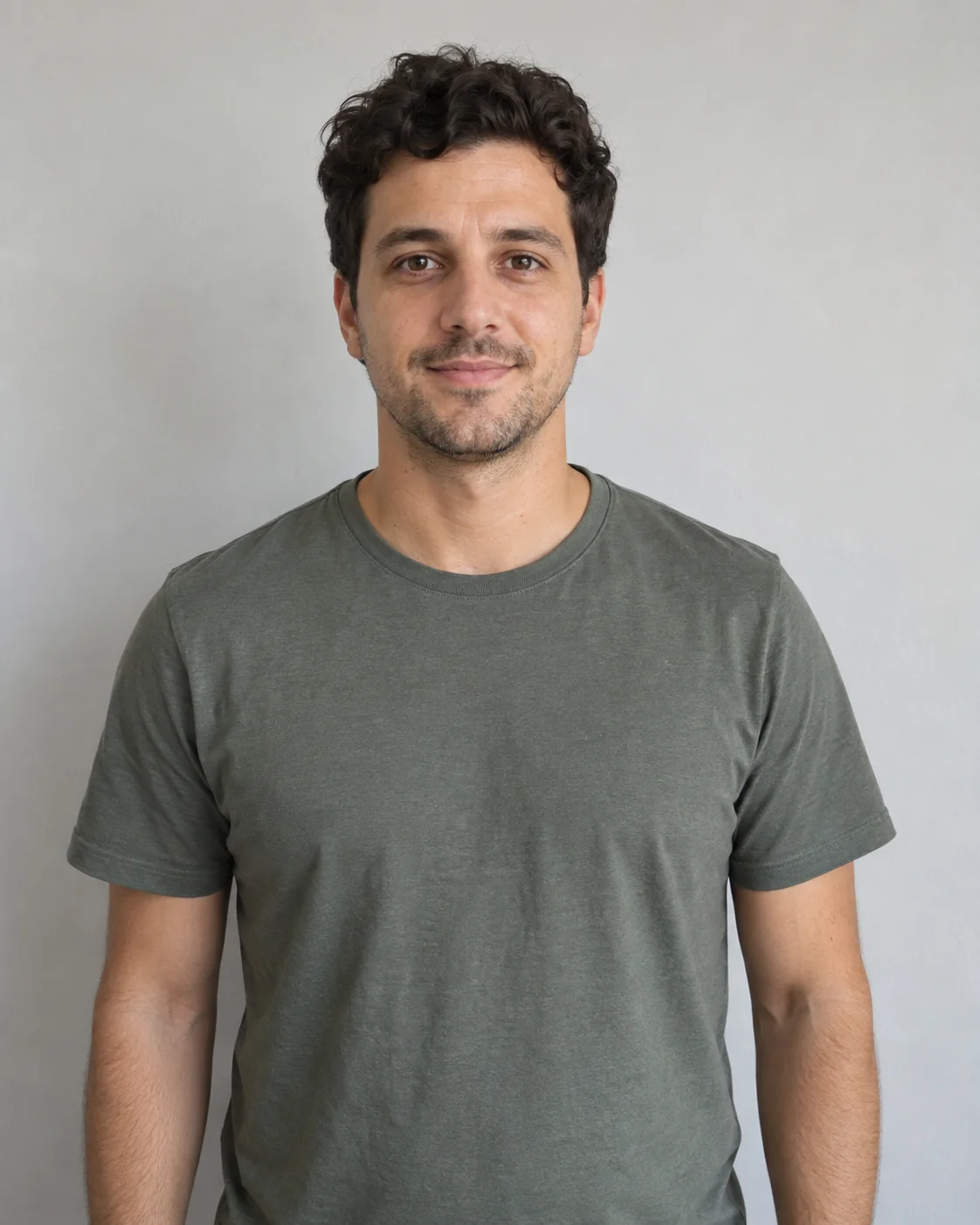
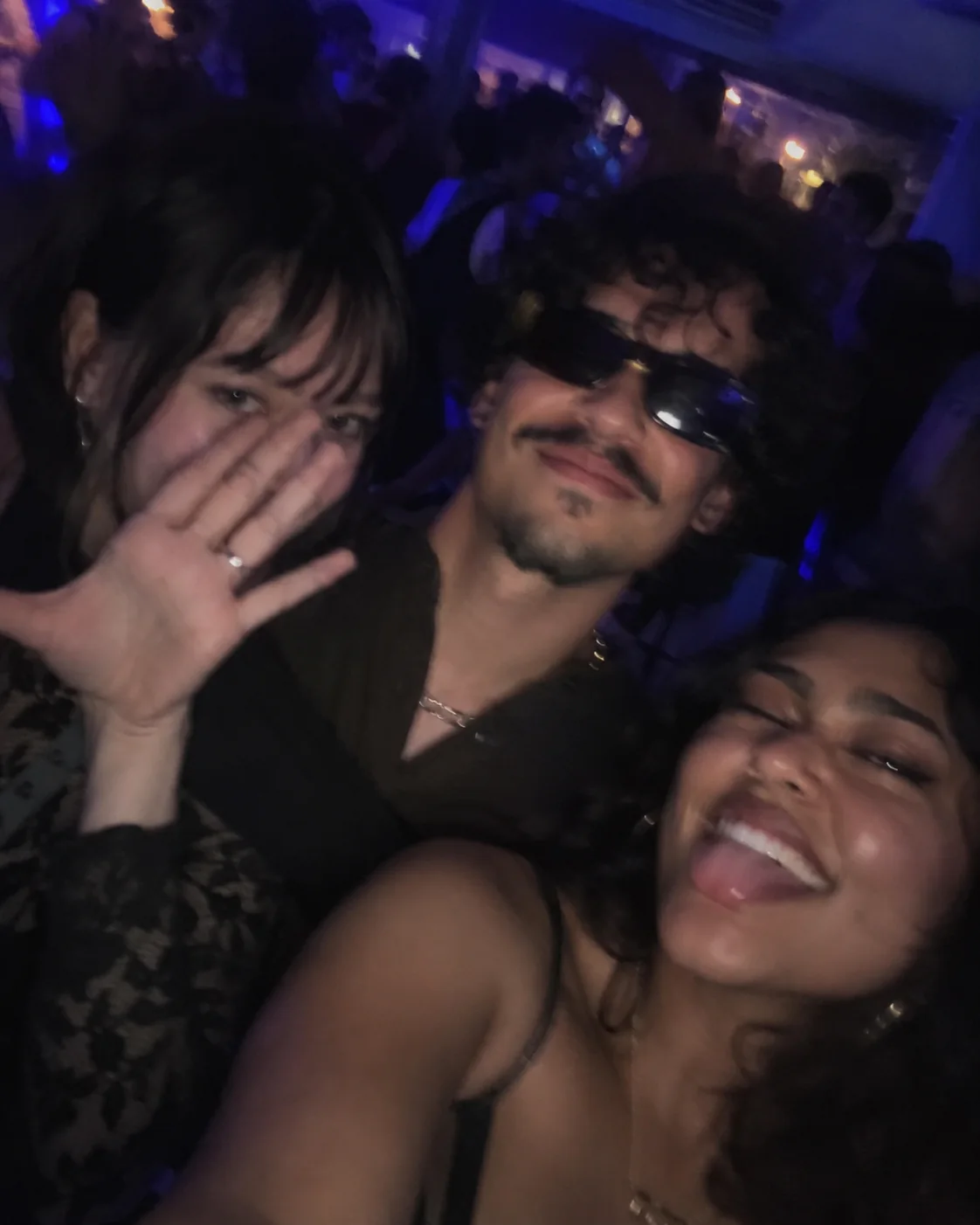
Zwei Fotos. Dein Hofduo in 5, 15 oder 25 Sekunden.Bring dein Duo in die Smalltown-Boy-Hofszene. Zwei Fotos bringen eure Gesichter, Haare und Outfits in die wechselnden Nahaufnahmen und den gemeinsamen Tanz nebeneinander.
Wird geladen…
Was ist der Smalltown-Boy-KI-Tanztrend?
Das Hofformat verbindet überzeichnete Nahaufnahmen mit einem gemeinsamen Tanz. Beide Personen reagieren abwechselnd auf die Kamera, bevor sie sich gemeinsam bewegen.
Die Szene wechselt zwischen Weitwinkelgesichtern, Händen am Kopf und einem weiter gefassten Hoftanz. Diese Vorlage verwendet Foto 1 für die erste Nahaufnahme und die linke Tanzperson, Foto 2 für die zweite Nahaufnahme und die rechte Tanzperson. Jedes Foto gibt Identität und Kleidung dieser Person vor.
Die Vorschau zeigt die Szenenreferenz, kein aus deinen Fotos generiertes Beispiel. Social-Links zeigen Beispiele des Formats; sie belegen weder den ersten Urheber noch eine Empfehlung.
Vom Hofclip zu deinem eigenen Duo
Dieses Hofformat wird mit Bronski Beats Smalltown Boy verbunden. Social-Clips und KI-Neufassungen verwenden denselben Übergang von Einzelreaktionen zum gemeinsamen Tanz.
Die Szene
Nahaufnahmen, Reaktionen und ein Hoftanz
Das Format gibt jeder Person eine Nahaufnahme, bevor beide in derselben Tanzeinstellung erscheinen. Sieh dir die Referenz an, um den Wechsel von Mimik, Bildausschnitt und Bewegung zu erkennen.
KI-Abläufe verwenden separate Fotos für beide Personen und ein Video als Handlungsvorgabe. Eachlabs veröffentlicht einen solchen Smalltown-Boy-Ablauf; seine Einstellungen und Preise gehören zu diesem Dienst.
Verwende für jede Person ein klares Foto, prüfe die Links-Rechts-Zuordnung und wähle die verfügbaren Ausgabeeinstellungen. Referenz und Prompt sind bereits vorbereitet.
So erstellst du dein Smalltown-Boy-KI-Tanzvideo
Lade zwei Fotos hoch, prüfe deine Einstellungen und das fertige Duo.
01
Person 1 und Person 2 hinzufügen
Verwende eine Person pro Foto. Person 1 übernimmt die erste Nahaufnahme und links im Bild beim Tanz; Person 2 die zweite Nahaufnahme und rechts im Bild. Zeige die Gesichter, Haare und Kleidung, die als Referenz dienen sollen.
02
Ausgabeeinstellungen wählen
Wähle den 5-sekündigen Anfang, den 15-sekündigen Ausschnitt oder die volle 25-sekündige Folge in 480P oder 720P. Prüfe die Credit-Gesamtkosten und starte dann dein Video.
03
Prüfen und herunterladen
Sieh dir den ganzen Clip mit Ton an. Prüfe beide Identitäten, Outfits, Hände und Bewegungen in Nahaufnahmen und weiteren Einstellungen vor dem Herunterladen.
Fotos wählen, die beide Personen klar zeigen
Lade für jede Person ein separates Foto hoch. Gesichter, Haare und sichtbare Kleidung geben die Ersatzpersonen vor.
Gute Ausgangsbasis
Eine Person pro Foto mit ihrer Zustimmung zum Auftritt.
Ein scharfes, gleichmäßig beleuchtetes Gesicht mit sichtbaren Haaren und Gesichtsdetails.
Kopf und Oberkörper im Bild mit dem Outfit, das als Referenz dienen soll.
Ein einfacher Hintergrund und eine ungefähr frontale Pose.
Das solltest du vermeiden
Gruppenfotos mit mehreren konkurrierenden Gesichtern.
Sonnenbrillen, Masken oder Hände vor dem Gesicht.
Dunkle, unscharfe, winzige oder stark gefilterte Porträts.
Enge Ausschnitte, die den Kopf abschneiden oder das Outfit verdecken.
Dein Paar durch die gesamte Hofszene
Eine vorbereitete Referenz verbindet Nahaufnahmen, Reaktionen und gemeinsamen Tanz.
Zwei Fotozuordnungen
Person 1 eröffnet die Nahaufnahmen und erscheint im Duotanz links. Person 2 folgt und erscheint rechts. Beide nehmen an der Reaktions- und Tanzfolge teil.
Gesichter, Haare und Outfits aus deinen Fotos
Jedes Foto gibt das Aussehen seiner eigenen Person vor. Verwende sichtbare Kleidung und klare Gesichtsdetails und prüfe dann das generierte Ergebnis auf Änderungen.
Vorbereitete Bewegung und Kamera
Die Referenz gibt Szene und Kamera vor. Wähle 25 Sekunden für die volle Hoffolge; das Tool generiert und verbindet die Abschnitte zu einem herunterladbaren Video. Du musst weder filmen noch einen Bewegungsprompt schreiben.
Ein Video zum Prüfen
Sieh dir den fertigen Clip an und lade ihn aus deinem Ergebnisbereich herunter. Schnelle Mimik, Handpositionen und gleichbleibende Identität können zwischen Generierungen abweichen.
Gesamtkosten vor dem Erstellen ansehen
Wähle deine Ausgabeeinstellungen im Tool, um die Credit-Gesamtkosten für einen Versuch zu sehen.
Länge und Auflösung wählen
Wähle 5, 15 oder 25 Sekunden in 480P oder 720P. Die angezeigte Gesamtsumme aktualisiert sich für deine gewählten Videoeinstellungen.
Deine Credits prüfen
Prüfe vor dem Start das vollständige Preisangebot. Bei technischen Fehlern werden Generierungscredits zurückerstattet; ein neuer Versuch hat eine eigene Kostenanzeige.
Die Credit-Gesamtsumme in diesem Tool ist der Preis für deinen Versuch.
Ja. Diese Vorlage benötigt zwei separate Fotos, eines für Person 1 und eines für Person 2. Verwende in jedem Foto eine klar sichtbare Person mit ihrer Zustimmung zum Auftritt.
Welche Person ersetzt jedes Foto?
Foto 1 ersetzt die dunkelhaarige Frau mit Pony und braunem ärmellosem Oberteil: erste Nahaufnahme, dann links im Duotanz. Foto 2 ersetzt die blonde Frau im weißen kurzärmeligen Oberteil: zweite Nahaufnahme, dann rechts. Diese Beschreibungen kennzeichnen die Ausgangsrollen; deine Fotos geben Gesichter, Haare, Körper und Outfits der Ersatzpersonen vor.
Wird die Kleidung meiner Fotos verwendet?
Die Vorlage bittet das Modell, jedes Foto für Gesicht, Haare und sichtbare Kleidung dieser Person zu verwenden. Nutze klare Oberkörperfotos mit den gewünschten Outfits. Kleidungs- und Gesichtsdetails können sich bei der Generierung ändern; prüfe daher das Ergebnis.
Brauche ich einen Prompt oder ein Tanzvideo?
Nein. Die Vorlage liefert Referenzvideo und Prompt. Füge deine beiden Fotos hinzu und wähle deine Ausgabeeinstellungen. Für die Generierung gelten Inhaltsregeln; nicht unterstütztes Material kann abgelehnt werden.
Welche Länge und Auflösung bekomme ich?
Wähle 5, 15 oder 25 Sekunden in 480P oder 720P. Die kürzeren Optionen verwenden den Anfang derselben Referenz; 25 Sekunden umfassen die ganze Hoffolge. Für 25 Sekunden generiert das Tool einen 15-sekündigen und einen 10-sekündigen Abschnitt und verbindet sie zu einem Video. Aussehen oder Bewegung können sich an der Verbindung ändern. Prüfe ausgewählte Referenz und Credit-Gesamtkosten vor dem Start.
Wie viel kostet es, und was passiert bei einem Generierungsfehler?
Das Tool zeigt vor dem Start die Credit-Gesamtkosten für deine gewählten Einstellungen. Bei technischen Fehlern werden Generierungscredits automatisch zurückerstattet. Ein fertiges Ergebnis, das von deinen Erwartungen abweicht, ist kein technischer Fehler; prüfe jedes Ergebnis, bevor du einen weiteren Versuch bezahlst.
Enthält das Video den Ton von Smalltown Boy?
Das Tool fügt den Ton der ausgewählten Referenz dem generierten Video wieder hinzu. Die 25-sekündige Referenz hat etwa 21 Sekunden Ton, gefolgt von vier stummen Sekunden; daher endet auch die volle Version stumm. Referenzvorschauen sind stumm. Eine Musiklizenz ist nicht enthalten. Prüfe den fertigen Ton vor dem Teilen.
Entspricht mein Video genau der Referenz?
Die Referenz gibt Szene, Bildausschnitt und Bewegung vor, doch das Ergebnis kann abweichen. Prüfe Gesichter, Outfits, Hände und Bewegung über Nahaufnahmen und Tanzeinstellungen hinweg. Klare Fotos helfen dem Modell, jede Person zu erkennen; sie garantieren keine genaue Übereinstimmung.
Ist die Vorschau ein Video aus diesen hochgeladenen Fotos?
„So geht’s“ zeigt ein festes, früher generiertes Beispiel mit seinen genauen Eingabefotos und passender Referenz. Es bleibt bei Modellaktualisierungen unverändert und ist weder ein Test des aktuellen Modells noch ein Ergebnis deiner Uploads. Die separate Szenenvorschau und die Rollenbilder zeigen die aktuelle Referenz. Dein eigenes Ergebnis erscheint nach der Generierung im Verlauf.
Kann ich mein Video aus dem Verlauf löschen?
Du kannst ein fertiges Video aus deinem Kontoverlauf löschen. Das Entfernen eines Verlaufseintrags löscht Kopien bei Generierungs- oder Speicheranbietern nicht sofort. Verwende Fotos, die du hochladen darfst, und lies die Datenschutzerklärung zur Datenverarbeitung.