

Empfohlen
- Eine Person pro Foto, frontal oder leicht seitlich zur Kamera.
- Klares Gesicht, Haare und Kleidung bei gleichmäßigem Licht.
- Unterschiedliche Fotos erleichtern die Prüfung der beiden Rollen.
Zwei Fotos. Ein Küchentanz. Die Übergabe bleibt in der richtigen Reihenfolge.Bringe dich und jemanden aus deinem Freundeskreis in den Wipe-Me-Down-Küchentanz. Wähle die ersten 5 Sekunden oder die vollständige 15-sekündige Übergabe mit Referenzton.
Das generierte Beispiel und seine Bilder vom Anfang, aus der Mitte und vom Ende.
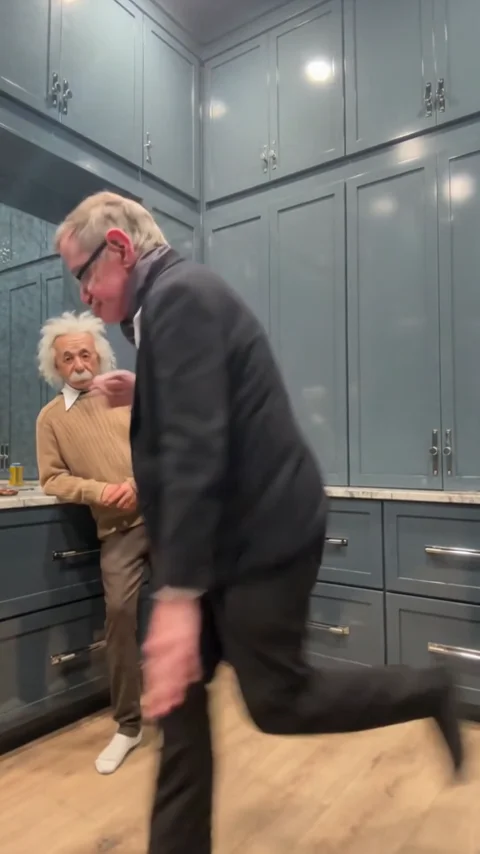
01Anfang
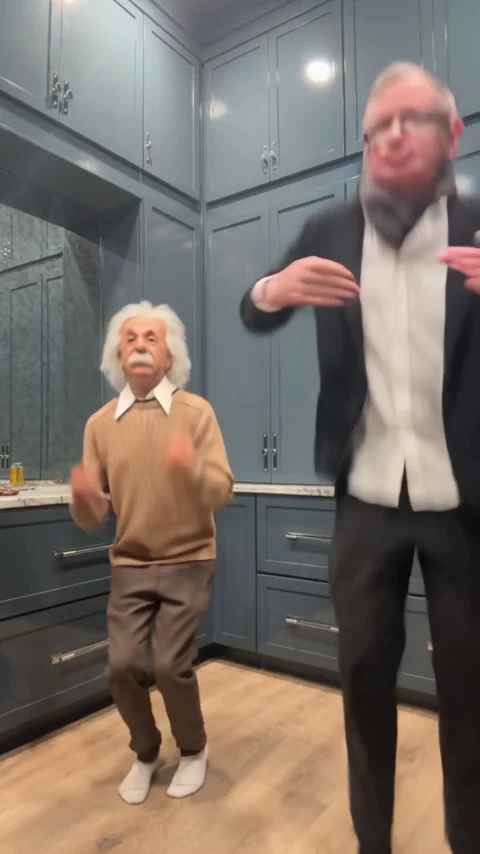
02Mitte
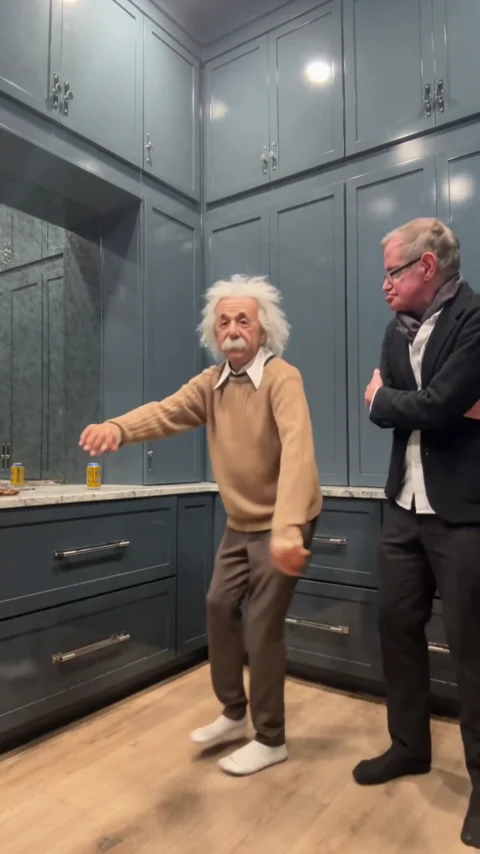
03Schluss
Zwei Tanzende führen abwechselnd dieselbe Küchenchoreografie an. Dies ist die Tanzübergabe, nicht die Wipe-It-Down-Spiegelverwandlung.
Die erste, ursprünglich schwarz gekleidete Tanzperson eröffnet die Choreografie. Die zweite, ursprünglich mit hellem Hoodie und roter Hose, übernimmt später. Ordne Fotos nach diesen Rollen zu, nicht nach wechselnden Bildschirmpositionen.
Referenzclip ansehenDie Referenz liefert Küche, Choreografie und Kamera. Die Fotos geben die jeweils zugeordnete Person vor. Der 5-sekündige Anfang endet vor der Übergabe; wähle 15 Sekunden, um beide Hauptrollen einzuschließen.
Der Ausgangsclip erklärt den Auftritt. Das Beispiel unter „So geht’s“ zeigt ein tatsächlich generiertes Ergebnis.
Der verlinkte Auftritt ist die hier verwendete 15-sekündige Küchenszene. Die erste Tanzperson beginnt in Schwarz; die zweite wartet an der Theke und übernimmt später. Dies bezeichnet unsere Referenz, nicht den frühesten Urheber des Trends.
Referenzclip ansehenOrdne jeder Tanzperson ein Foto zu. Die 15-Sekunden-Option enthält die Übergabe; 5 Sekunden zeigen nur den Anfang. Der Bereich „So geht’s“ zeigt unser früheres generiertes Beispiel mit seinen tatsächlichen Eingaben.
Wähle klare Fotos, prüfe die Rollenzuordnung und kontrolliere deine Einstellungen vor dem Generieren.
Lade ein klares Foto für „Erste Tanzperson“ und ein weiteres für „Zweite Tanzperson“ hoch. Prüfe vor dem Generieren, ob jedes Foto der gewünschten Rolle entspricht.
Wähle 5 oder 15 Sekunden, dann 480P oder 720P. Standard: 15 Sekunden in 480P. Prüfe beide Rollen und die berechneten Credits.
Prüfe die Credits und starte die Generierung. Verfolge den Fortschritt im Verlauf, sieh dir dann das fertige Video an und lade es herunter.
Verwende pro Foto eine klar sichtbare Person mit unverdecktem Gesicht und ausreichend sichtbarem Outfit, um ihr Aussehen zu beschreiben.
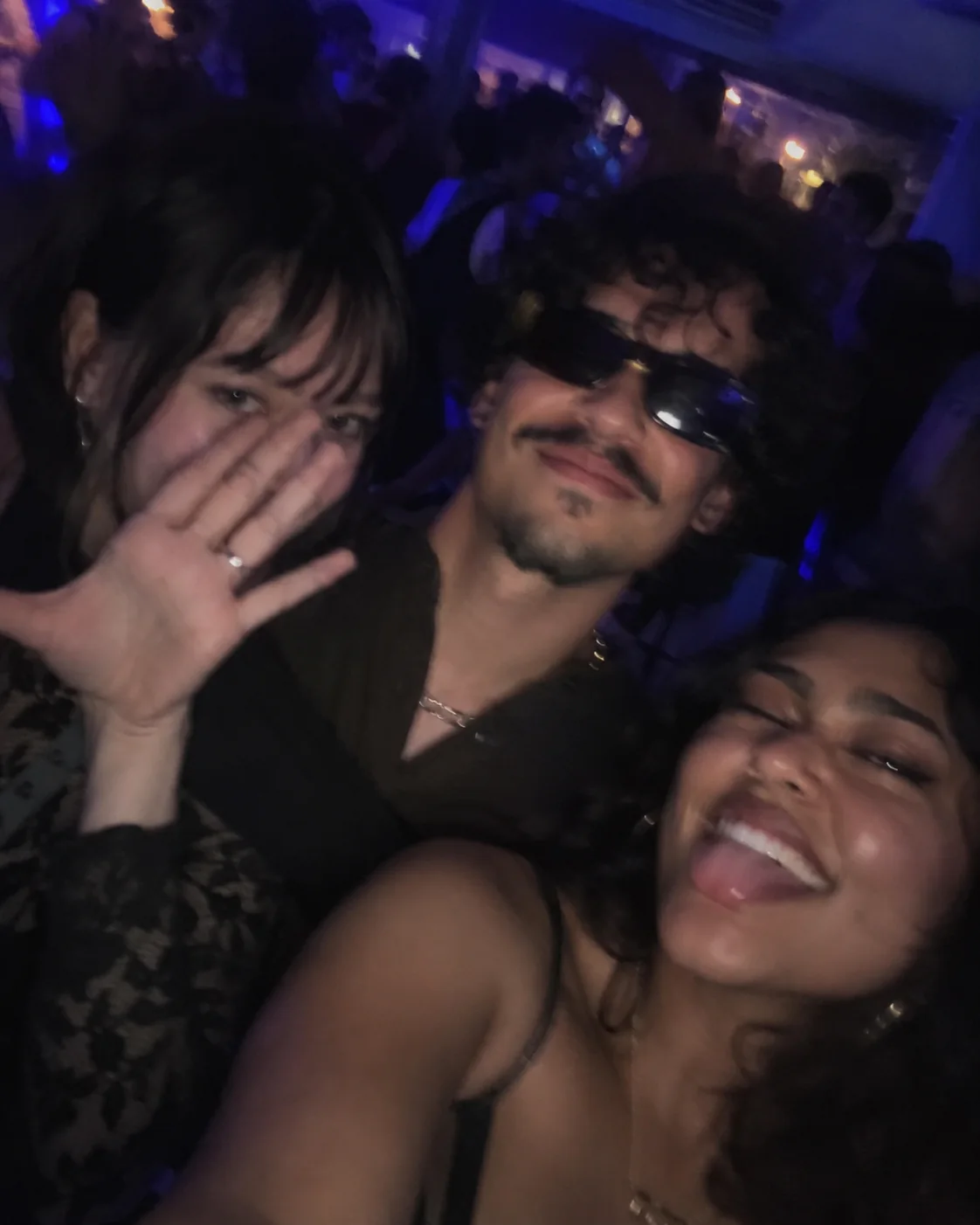
Richte deine Eingaben auf das Aussehen aus, das du in die Szene bringen möchtest.
Ordne die eröffnende und die spätere Tanzperson getrennt zu, damit die Übergabe deiner Auswahl folgt.
Behalte Küchenumgebung, Tanz-Timing und Wechsel der Hauptperson aus der Referenz bei.
Prüfe Identität, Bewegung, Kanten und Timing im gesamten Clip vor dem Teilen.
Der Generieren-Button zeigt die für deine gewählten Einstellungen benötigten Credits.
5 oder 15 Sekunden in 9:16, in 480P oder 720P, mit Referenzton. Standard: 15 Sekunden in 480P.
Melde dich an, um dein Guthaben und die berechneten Credit-Gesamtkosten zu sehen. Jede neue Generierung ist ein separater kostenpflichtiger Versuch.
Die aktuelle Kostenanzeige im Generator zeigt die Gesamtkosten für deine gewählten Einstellungen.
Wähle diese Vorlage für die gezeigte Szene. Verwende AI Character Swap, wenn du ein anderes Video bereitstellen möchtest.
Probiere eine andere Szene mit einem anderen Auftritt.
„Erste Tanzperson“ ist die Person, die vorn die Choreografie eröffnet. „Zweite Tanzperson“ wartet an der Küchentheke und übernimmt später. Prüfe die Rollenvorschaubilder vor dem Generieren.
Ja. Lade dasselbe klare Foto separat für jede Rolle hoch, damit beide Tanzenden dasselbe Aussehen erhalten. In der Szene bleiben sie trotzdem zwei getrennte Personen.
Ja. Entferne die hochgeladenen Fotos und lade dann jedes für die jeweils andere Rolle hoch, bevor du generierst. Prüfe die Rollenbezeichnungen; jede Tanzperson behält die ihrer Rolle zugeordnete Choreografie.
Wähle die ersten 5 Sekunden oder die vollständige 15-sekündige Küchenchoreografie in 9:16. Die Übergabe geschieht später; wähle daher 15 Sekunden, um die zweite Tanzperson übernehmen zu sehen. Beide bieten 480P und 720P; Standard sind 15 Sekunden in 480P.
Wähle deine Ausgabeeinstellungen, um die aktuellen Credit-Gesamtkosten auf dem Generieren-Button zu sehen. Melde dich an, um dein verfügbares Guthaben vor dem Absenden zu prüfen.
Neue Generierungen verwenden den Ton des ausgewählten Referenzclips für die gewählte Länge. Die Generierung verleiht keine Musikrechte und garantiert nicht, dass eine Social-Plattform den Ton beibehält. Prüfe die Erlaubnisse für deine Nutzung oder schalte den Ton vor dem Teilen stumm beziehungsweise ersetze ihn.
Bei bestätigten technischen Fehlern werden die für den Auftrag berechneten Credits automatisch zurückerstattet. Ein abgeschlossenes Video mit sichtbaren Fehlern ist nicht automatisch ein fehlgeschlagener Auftrag. Prüfe vor einem erneuten Versuch Verlauf und Guthaben; eine neue Generierung ist ein separater kostenpflichtiger Versuch.
Öffne den Verlauf im Tool, um den Fortschritt zu prüfen, das fertige Ergebnis anzusehen und herunterzuladen. Wenn eine Anfrage noch verarbeitet wird oder ihr Status unklar ist, prüfe diesen Auftrag vor erneutem Absenden.
Es ist das ursprüngliche Beispiel mit 15 Sekunden in 480P, erstellt mit einer früheren stummen Konfiguration. Sein Video und die genauen Eingabefotos bleiben unverändert. Aktuelle Generierungen bieten 5 oder 15 Sekunden mit Referenzton; Ähnlichkeit und Bewegung können abweichen.