
Créer une vidéo Alors on Danse avec l’IA et deux photos
Recréez la scène du clavier avec deux photos. Choisissez 5, 15 ou 30 secondes, vérifiez le coût total en crédits et téléchargez une vidéo complète.
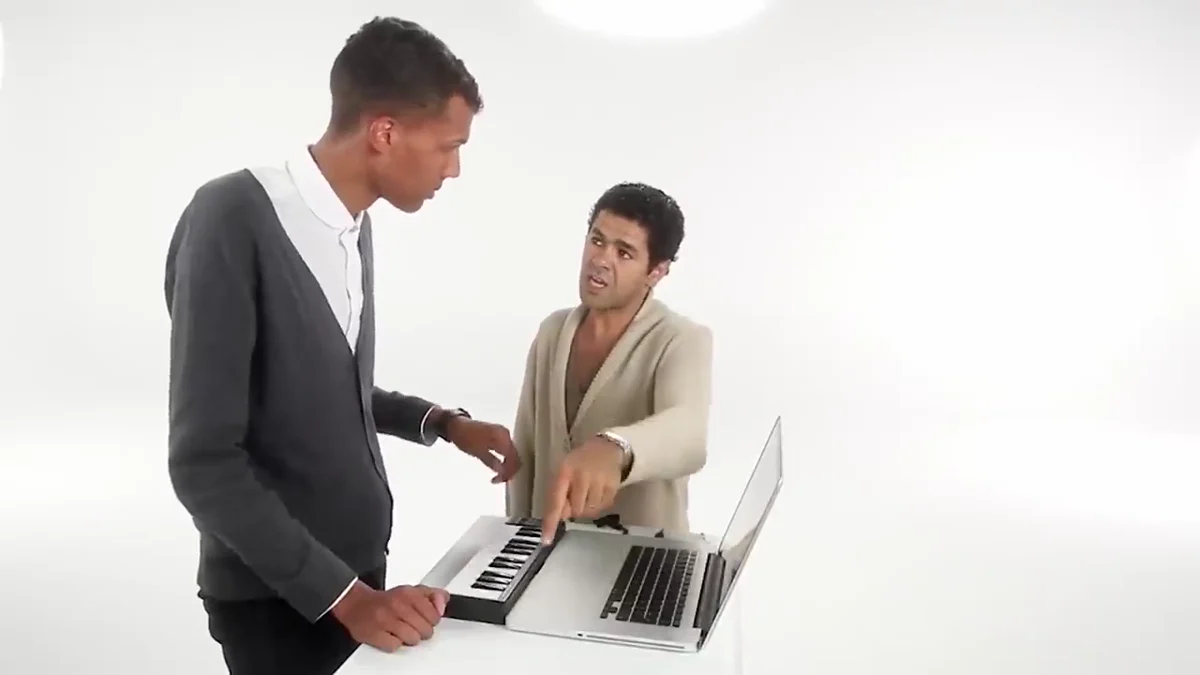
Attribuez deux photos au musicien au clavier et à son partenaire. Le générateur de vidéo IA Alors on Danse propose 5, 15 ou 30 secondes en 480P ou 720P. Vérifiez le coût total, puis suivez une seule tâche jusqu’au téléchargement de votre vidéo.
L’image de couverture et l’aperçu de la source illustrent la scène de référence ; ce ne sont pas des exemples de résultat généré pour un client.
D’où vient la vidéo Alors on Danse au clavier ?
La scène dans un studio blanc vient du sketch de Stromae et Jamel Debbouze dans Made in Jamel (2010), souvent présenté comme le « making-of » du morceau. Jamel TV a mis le sketch en ligne le 6 novembre 2025, des années après sa sortie initiale. Le clip officiel de la chanson est une œuvre distincte.
Dans les versions IA, les deux interprètes sont remplacés, tandis que la disposition reconnaissable du clavier et du partenaire reste en place. Vous pouvez aussi rencontrer l’expression descriptive « two guys in suits making a beat », soit deux hommes en costume qui créent un rythme, utilisée sur une page de modèle existante.
Préparez deux photos et attribuez les rôles
Utilisez une seule personne par image pour que chaque import ait une identité claire. Choisissez des photos que vous avez le droit d’utiliser et vérifiez les libellés des emplacements avant de soumettre :
- Photo 1 — musicien au clavier, à gauche. Choisissez la personne que vous souhaitez voir aux touches. Un visage net et des épaules visibles permettent de mieux vérifier si elle reste reconnaissable lorsqu’elle baisse la tête.
- Photo 2 — partenaire, à droite. Choisissez la personne qui réagit et fait des gestes à côté du musicien. Évitez les visages cachés par une main, un téléphone ou une ombre prononcée.
- Vérifiez les deux aperçus. Confirmez que les personnes sont dans les emplacements prévus. Privilégiez des images nettes et éclairées uniformément, sans filtre beauté prononcé ni flou de mouvement.
- Choisissez la durée et la qualité. Sélectionnez 5, 15 ou 30 secondes, puis 480P ou 720P. Vérifiez le coût total affiché en crédits et lancez la génération. Regardez la vidéo terminée avant de la télécharger ou de la partager.
Ne choisissez pas une photo uniquement parce que sa pose ressemble à celle de la référence. Les détails du visage comptent aussi. Pour des exemples de cadrage, de lumière et d’obstacles, consultez la liste de préparation des photos.
Choisissez 5, 15 ou 30 secondes
Un internaute sur Reddit, le 3 octobre 2026, demandait si un seul outil pouvait créer cette scène et combien coûteraient 30 secondes. Cette question ne permet pas de déduire les capacités de tous les générateurs.
Les trois options utilisent vos photos et la référence de mouvement préparée. Choisissez 5 secondes pour une scène brève, 15 secondes pour un échange plus long ou 30 secondes pour la version la plus longue. L’outil démarre sur 15 secondes ; changer la durée actualise le coût total avant la soumission.
Pour 30 secondes, l’outil génère deux sections de 15 secondes à partir des extraits de référence ordonnés, puis les assemble en une seule vidéo. Vous suivez une seule tâche, sans montage manuel. Vérifiez les visages, les mouvements et la continuité de la scène autour de la jonction à 15 secondes. Le guidage par référence ne garantit ni un raccord invisible ni une reproduction des mouvements image par image.
Combien cela coûte-t-il ?
Fiez-vous au coût total en crédits affiché par l’outil pour la durée et la qualité sélectionnées. Il inclut le traitement automatique de cette vidéo. Le montant affiché reflète la configuration actuelle ; comparez-le à votre solde disponible avant de générer. Vous pouvez utiliser vos crédits existants ou acheter un pack de crédits.
Prévoyez le coût d’un nouvel essai si le résultat présente des défauts visuels. Une autre photo de départ peut être nécessaire. Vérifiez le montant avant de relancer une génération.
Que faut-il vérifier ?
Regardez une fois à vitesse normale, puis faites une pause pendant les gestes au clavier et à chaque mouvement de tête :
- Identité : les deux personnes restent-elles reconnaissables, sans mélange des visages ni échange de place ?
- Mains : les doigts, les poignets et le clavier restent-ils cohérents lors des contacts ?
- Proportions : la taille de la tête, l’échelle du corps et la différence de taille correspondent-elles aux personnes choisies ?
- Continuité : les lunettes, les cheveux, les vêtements et la table restent-ils stables ?
- Son : l’audio généré convient-il à votre montage ? La conservation de la chanson originale n’est pas garantie.
Il s’agit de points de contrôle pratiques, pas d’un taux de réussite mesuré. Les spectateurs de l’adaptation Gandalf/Frodon ont aussi discuté de la cohérence des visages et des proportions inadaptées des personnages. Si un résultat ne convient pas, ne modifiez qu’une entrée à la fois pour pouvoir évaluer l’essai suivant.
Questions fréquentes
Est-ce une reprise avec une voix IA de Stromae ? Non. Cette méthode crée une scène visuelle avec deux personnes. Elle ne propose pas d’outil de conversion de voix chantée.
Reproduit-elle l’original image par image ? La génération guidée par référence peut réinterpréter les visages, les mouvements et les détails de la scène. Vérifiez le résultat plutôt que d’attendre une copie identique.
Toutes les versions virales sont-elles créées de la même façon ? Différentes publications peuvent utiliser différents outils. Notre modèle associe deux photos de personnages à une référence de mouvement préparée ; les discussions citées ne démontrent pas une méthode originale unique pour toutes les versions.
Prêt à attribuer les rôles ? Ouvrez l’outil Alors on Danse. Pour une autre scène à deux personnes, découvrez Rap Duo.
Les informations produit décrivent les options actuelles de 5, 15 et 30 secondes en 480P ou 720P.