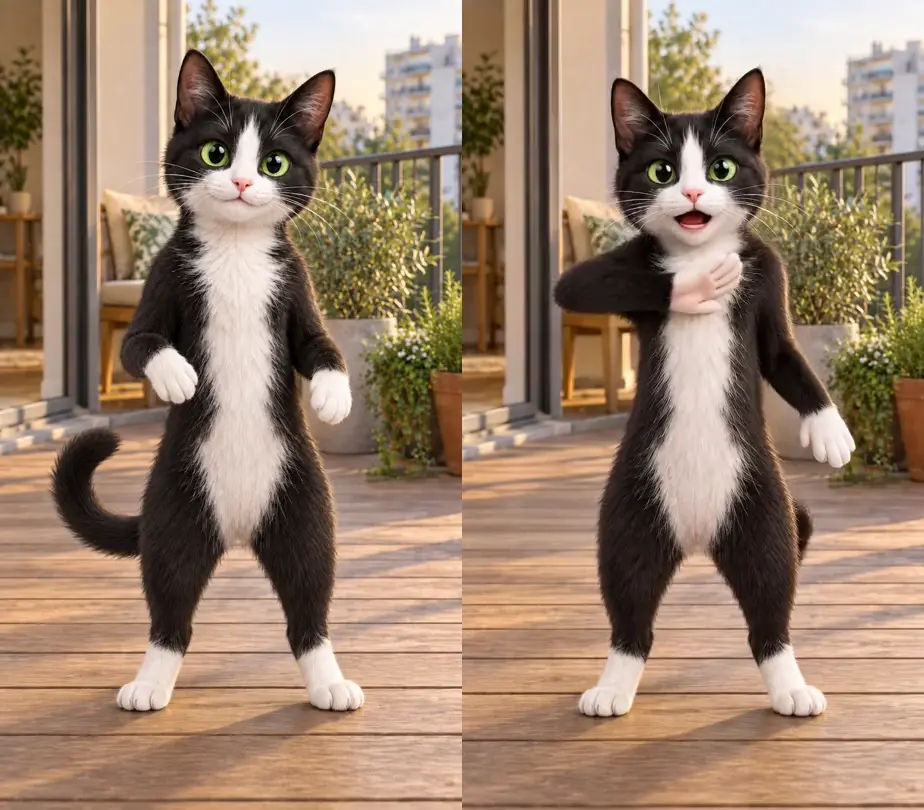
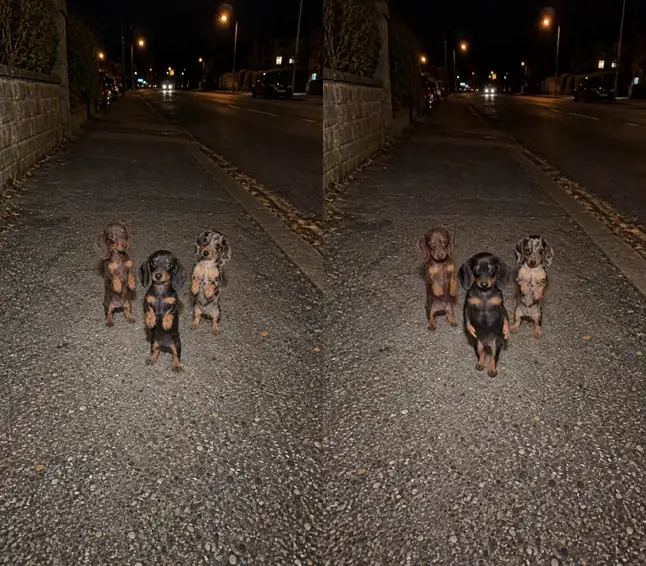
Utilisez le transfert de mouvement pour animer le personnage de votre photo. Utilisez le remplacement de personnages pour remplacer ceux d’une vidéo existante.
Transfert de mouvement
Faites danser votre photo
Votre photo guide le personnage, la tenue et le décor ; une vidéo de danse guide les mouvements. Choisissez un modèle de mouvement ou importez votre propre clip. Commencez avec un seul interprète bien visible.
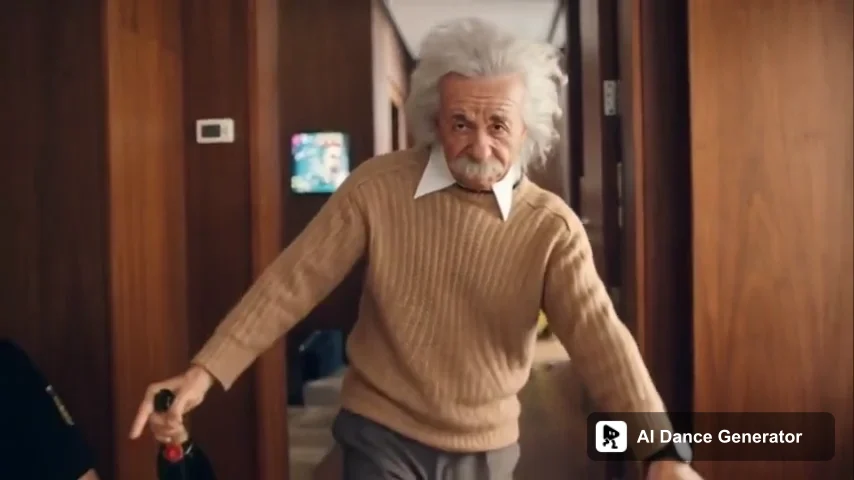
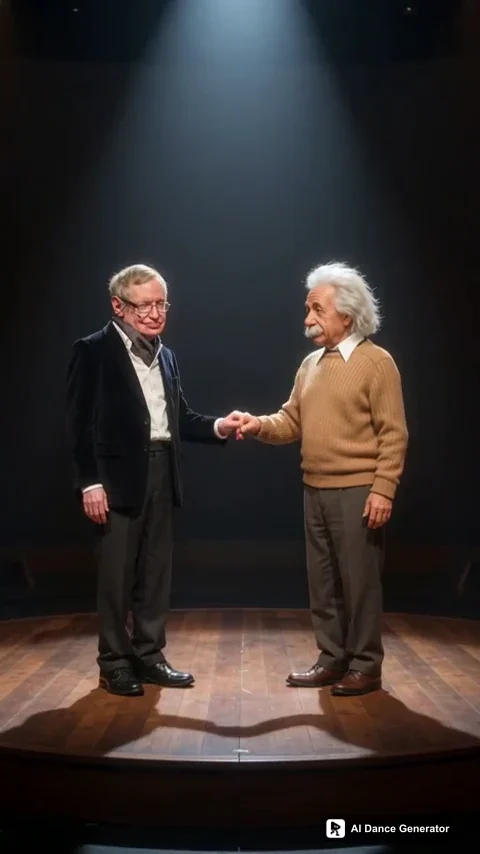
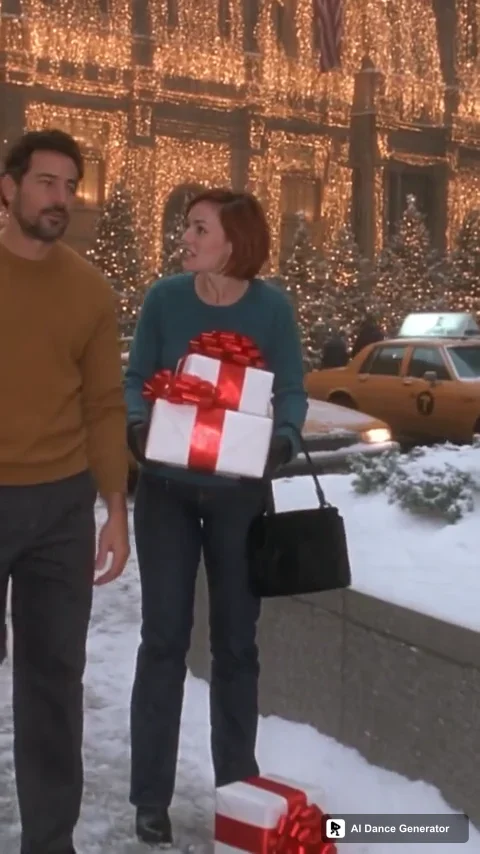
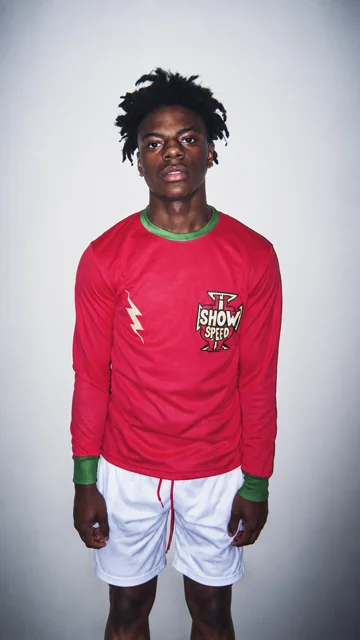
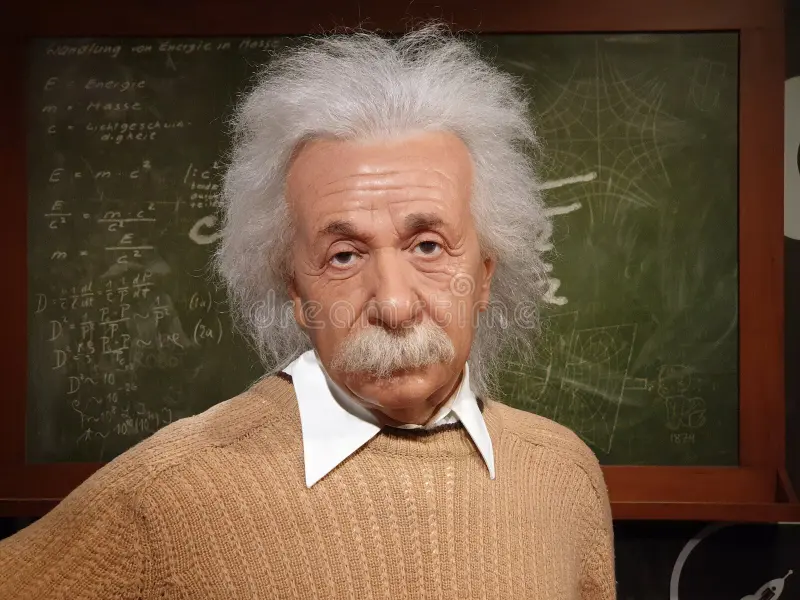
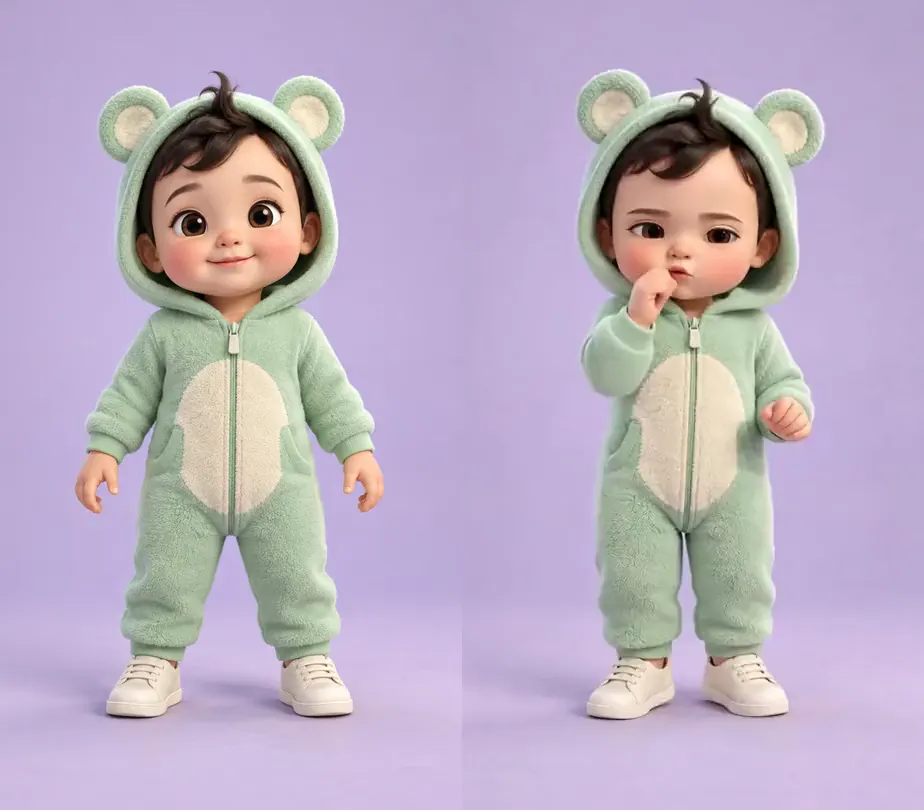
Une photo d’entrée et une danse de référence, présentées avec leur véritable résultat généré. Les nouvelles générations peuvent varier.
Remplacement de personnages
Remplacez danseurs et interprètes
Vos photos guident l’apparence des nouveaux personnages. La vidéo source guide la scène, la performance, les mouvements de caméra et les changements de plan. Pour les modèles en duo ou en groupe, respectez les rôles indiqués lors de l’ajout des photos.
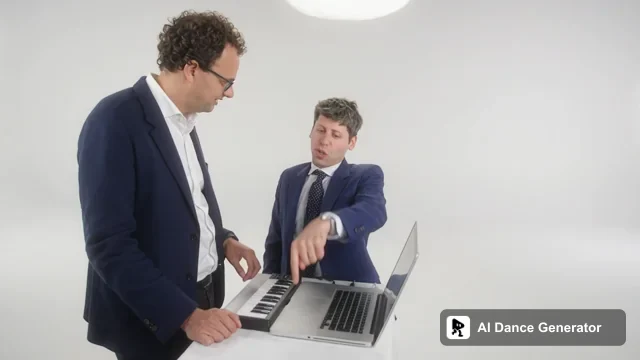
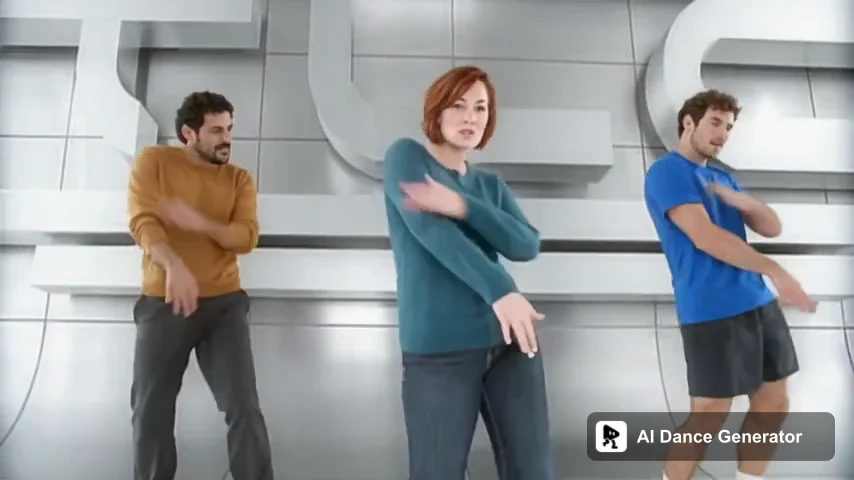
L’aperçu des mouvements est une copie de présentation dont le personnage a été remplacé par IA. Le résultat de 15 secondes utilise le clip original et cette photo.
Les deux méthodes génèrent de nouvelles images. Les visages, vêtements, détails du décor et cadrages peuvent varier ; leur conservation exacte n’est pas garantie.
Créez votre vidéo de danse IA en trois étapes
Choisissez la performance, ajoutez vos personnages et créez votre version.
01
Choisissez votre méthode
Utilisez le transfert de mouvement pour animer votre photo ou le remplacement de personnages pour changer les interprètes d’une vidéo. Choisissez un modèle ou importez un clip que vous êtes autorisé à utiliser.
02
Ajoutez vos photos
Importez une photo nette pour chaque rôle demandé. Suivez les conseils photo de l’outil et vérifiez la durée, la qualité et le total de crédits de la vidéo.
03
Générez et téléchargez
Générez votre vidéo, puis vérifiez les visages, les mouvements et le son. Téléchargez le MP4 terminé si le résultat vous convient.
En solo, entre amis ou avec un animal
Animez une personne ou un personnage original, choisissez un modèle en duo pour vous et un ami, ou explorez les danses amusantes d’animaux. Les exigences photo varient selon le sujet et la méthode choisie.
Choisissez la bonne méthode, préparez vos photos et comprenez le coût.
Que puis-je créer avec le générateur de danse IA ?
Vous pouvez faire suivre une danse à une personne ou à un personnage sur une photo, ou intégrer de nouveaux interprètes à une vidéo de performance existante. Commencez avec un modèle de danse ou votre propre clip. L’outil sélectionné détermine les exigences photo, les durées disponibles et les options de sortie.
Dois-je utiliser le transfert de mouvement ou le remplacement de personnages ?
Utilisez le transfert de mouvement pour faire suivre au personnage d’une photo les mouvements d’une vidéo. Votre photo guide le personnage et le décor. Utilisez le remplacement de personnages pour remplacer les personnes dans une vidéo existante ; cette vidéo guide alors la scène, la performance et les mouvements de caméra.
Quelle option utilise l’arrière-plan de ma photo ?
Le transfert de mouvement utilise la photo pour guider le décor et le personnage. Le remplacement de personnages utilise la scène de la vidéo source. Les deux génèrent de nouvelles images : les détails du décor, les vêtements, les visages et le cadrage peuvent changer. Aucun des deux outils ne garantit une conservation pixel par pixel.
Puis-je importer ma propre vidéo de danse ?
Oui. Le transfert de mouvement et le remplacement de personnages acceptent votre propre vidéo courte. Le transfert de mouvement fonctionne mieux avec un seul interprète bien visible et peu de mouvements de caméra. Vérifiez les limites de durée et de fichier de l’outil choisi et utilisez un clip qui vous appartient ou que vous êtes autorisé à modifier.
Puis-je créer une vidéo avec deux personnes ou plus ?
Pour un duo ou un groupe, choisissez un modèle de remplacement de personnages avec les rôles nécessaires, puis ajoutez une photo pour chaque rôle. Les rôles disponibles dépendent du modèle. Le transfert de mouvement est conçu autour d’un interprète principal ; ajouter davantage d’images de référence ne garantit pas de pouvoir remplacer indépendamment chaque personne d’une vidéo de groupe.
Quelle durée ma vidéo peut-elle avoir ?
Le transfert de mouvement accepte des clips jusqu’à 15 secondes. Le remplacement de personnages accepte des clips personnalisés jusqu’à 15 secondes ; certains modèles proposent aussi des versions plus longues, jusqu’à 30 secondes. Utilisez les durées proposées par l’outil ou le modèle choisi : tous les modèles n’ont pas la même durée complète.
La vidéo générée contient-elle de la musique ?
La prise en charge du son dépend de l’outil choisi et du clip de référence. Consultez les détails de l’outil ou du modèle, puis écoutez le résultat avant de le partager. Générer une vidéo ne donne aucun droit sur une chanson ou un enregistrement ; utilisez un son que vous êtes autorisé à publier.
Combien coûte une vidéo de danse IA ?
Le coût en crédits dépend de l’outil, de la durée et de la qualité de la vidéo. Le total s’affiche avant la génération. Le transfert de mouvement, le remplacement de personnages et les modèles utilisent le même solde de crédits de votre compte, mais leur coût diffère.
Que se passe-t-il si la génération échoue ou si le résultat doit être modifié ?
Les crédits sont automatiquement restitués en cas d’échec technique de la génération. Une vidéo terminée dont le résultat créatif ne vous convient pas n’est pas un échec technique et ne donne pas automatiquement droit à un remboursement de crédits. Vérifiez le résultat avant de le partager ; une nouvelle génération utilise les crédits affichés pour cette demande.
Quel type de photo convient le mieux ?
Utilisez une photo nette, éclairée uniformément, avec un visage visible et les parties du corps nécessaires à la performance. Évitez les éléments masqués et les visages cadrés trop serré pour les danses en pied. Pour les modèles à plusieurs personnes, utilisez des photos séparées et respectez les intitulés des rôles. Les résultats avec des animaux ou des personnages illustrés dépendent de leur anatomie et de leur pose ; consultez les exemples correspondants avant de commencer.