
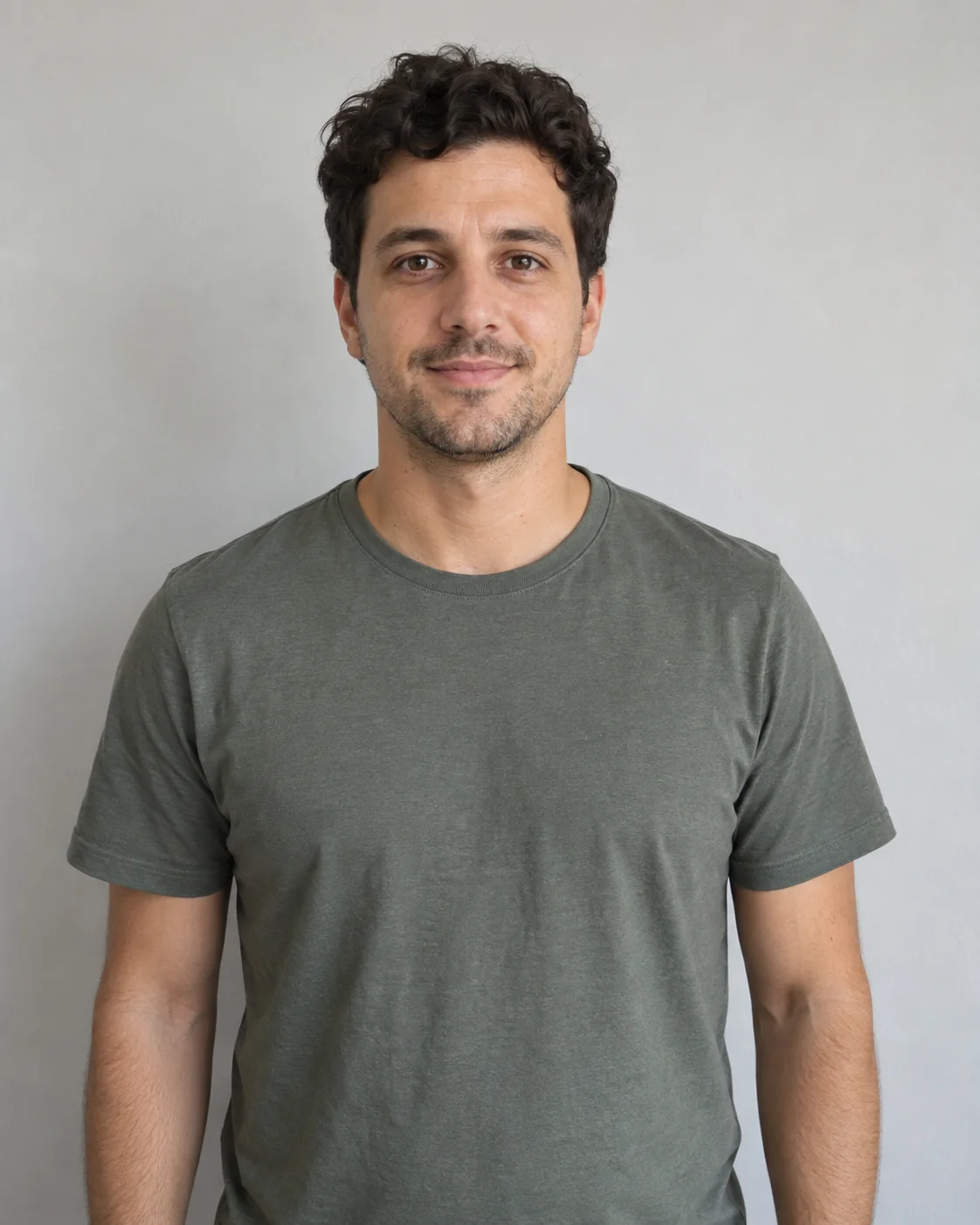
Un bon point de départ
- Une personne par photo.
- Visage visible, dirigé vers l’objectif.
- Lumière uniforme et détails naturels de la peau.
- Tête et haut du corps bien dans le cadre.
Deux photos. Un duo au clavier. Choisissez 5, 15 ou 30 secondes.Vous au clavier. Votre ami met l’ambiance. Attribuez les rôles de la scène en studio blanc à deux photos et choisissez une vidéo de 5, 15 ou 30 secondes ensemble.
Une reprise IA de la scène au clavier en studio blanc : une personne joue pendant que l’autre fait des gestes et réagit à côté.
Ce format en studio blanc vient du sketch de Stromae et Jamel Debbouze dans Made in Jamel (2010), souvent appelé le making-of d’Alors on Danse. Le clip officiel de la chanson est une œuvre distincte.
Regarder le sketch sur Jamel TVVous cherchez la vidéo des « deux gars qui créent un beat » ? Notre générateur de vidéo IA Alors on Danse attribue ces rôles à vos deux photos. Il crée une reprise visuelle, pas une reprise avec la voix de Stromae.
La scène reste familière. Les deux personnes qui l’habitent créent la surprise.
Made in Jamel réunit Stromae au clavier et Jamel Debbouze qui dirige et réagit à ses côtés. Le studio blanc et leurs échanges portent le gag.
Regarder le sketch sur Jamel TVUne reprise avec Gandalf et Frodo partagée sur Reddit réattribue les deux rôles. Les internautes discutent des personnages, de leurs proportions et du sketch original derrière la scène.
Voir la discussion sur Gandalf et FrodoUtilisez deux photos séparées pour le claviériste et son partenaire. Choisissez 5, 15 ou 30 secondes et vérifiez le total de crédits avant de générer votre version.
Attribuez les rôles, vérifiez vos options, puis contrôlez le clip terminé.
Placez le claviériste dans la photo 1 et le partenaire dans la photo 2. Utilisez une personne par image, avec un visage net et un éclairage uniforme.
Choisissez 5, 15 ou 30 secondes en 480P ou 720P. L’outil affiche le total actuel de crédits, traitement automatique inclus, avant la génération.
Lisez le résultat complet et vérifiez les deux visages, les mains sur le clavier et les mouvements de tête. Téléchargez la version que vous souhaitez conserver.
Utilisez une photo distincte pour chaque rôle : une personne au clavier et une à côté.
Le modèle fournit la scène. Vous choisissez qui joue du clavier et qui réagit.
Des emplacements photo séparés rendent vos choix explicites : le claviériste à gauche, le partenaire à droite.
La courte référence en studio blanc fournit le décor et la direction de la performance. Vous n’avez pas besoin de filmer une séquence au clavier.
Comparez 5, 15 et 30 secondes en 480P ou 720P, avec leurs devis actuels en crédits, avant de générer.
Importez vos photos et suivez une seule tâche de génération dans le même espace. L’option de 30 secondes fournit une vidéo complète sans montage manuel.
Choisissez la durée et la qualité, puis vérifiez le total actualisé pour votre vidéo complète. Le traitement automatique est inclus dans le devis.
Choisissez 480P ou 720P dans l’outil ci-dessus. Consultez le devis actualisé en crédits pour la durée et la qualité choisies, puis payez avec votre solde ou un pack de crédits.
Sélectionnez 30 secondes pour suivre une seule tâche et télécharger une vidéo complète. L’outil traite automatiquement la version longue, sans montage manuel. Vérifiez le total actualisé avant de générer.
Dans une discussion du 3 octobre 2026, un internaute demandait si cela pouvait se faire avec un seul outil et combien coûteraient 30 secondes. Lire la question originale sur Reddit
Comparez notre scène au clavier prête à l’emploi avec les modèles CapCut et la création de vos propres consignes pour un modèle vidéo IA.
Un peu de préparation facilite le choix des personnages et la vérification du résultat.
Le sketch original, le choix des photos, les options de 5, 15 et 30 secondes et les points à vérifier avant le partage.
ExplorerUne liste pratique pour vérifier les détails du visage, la lumière, le cadrage et les objets qui masquent le sujet.
ExplorerDécouvrez un autre modèle à deux personnes avec sa propre référence et ses options de génération.
ExplorerIl s’agit d’un sketch avec Stromae et Jamel Debbouze dans Made in Jamel (2010), souvent présenté en ligne comme un making-of. La vidéo liée de Jamel TV a été publiée en 2025. Le clip officiel de la chanson est une œuvre distincte.
La scène comporte deux rôles différents. La photo 1 représente le claviériste à gauche ; la photo 2, le partenaire qui réagit et fait des gestes à droite. Utilisez une personne par photo et vérifiez les aperçus avant de générer.
Vos photos guident les deux identités, tandis que la vidéo de référence et la consigne préparées guident la scène. Les montages viraux peuvent utiliser d’autres méthodes : cela ne garantit donc pas une correspondance exacte avec une version particulière.
Oui. Choisissez 30 secondes, vérifiez le devis total en crédits et envoyez une seule tâche. L’outil traite automatiquement la vidéo longue et fournit un téléchargement complet, sans montage manuel. Vous pouvez aussi choisir 5 ou 15 secondes. Vérifiez la cohérence des visages, des mouvements et de la scène dans la vidéo terminée.
Choisissez 5, 15 ou 30 secondes en 480P ou 720P, puis consultez le devis total actualisé en crédits dans l’outil. Il inclut le traitement automatique de la vidéo sélectionnée. Vous pouvez utiliser votre solde ou acheter un pack de crédits. Vérifiez le nouveau devis avant toute tentative supplémentaire.
La conservation de la bande-son originale n’est pas garantie. Vérifiez le son de votre vidéo terminée. Il s’agit d’un modèle de scène visuelle, pas d’un outil de reprise de chanson ou de voix chantée de Stromae.
La vidéo générative peut modifier les visages, les doigts, les vêtements et les proportions du corps. Vérifiez les deux identités pendant les mouvements de tête et les mains sur le clavier. Des photos nettes aident à préciser les personnes voulues, mais un résultat exact ou réussi en une seule tentative n’est pas garanti.
Utilisez des photos nettes et éclairées uniformément, avec une seule personne visible par image. Évitez les filtres marqués, le flou de mouvement et les objets couvrant le visage. Utilisez vos propres photos ou des images que vous êtes autorisé à utiliser, avec notamment l’accord d’un ami à qui vous attribuez un rôle.