
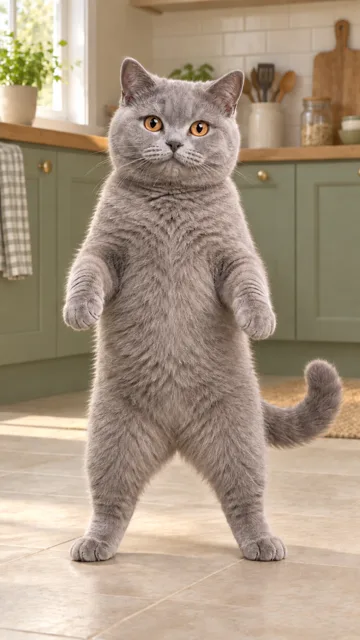
Recommandé
- Un chat avec le visage, les oreilles et les marques du pelage clairement visibles.
- Montrez le corps et les pattes si possible.
- Utilisez un éclairage uniforme et un arrière-plan simple.
Une photo de chat. Le casque sur les oreilles. Choisissez 5 ou 15 secondes de Sawadika.Offrez à votre chat la chorégraphie Sawadika : casque à oreilles de chat, gestes de pattes ludiques et pièce éclairée en violet. Une photo de chat, 5 ou 15 secondes, avec l’audio de référence.
L’exemple généré et ses images de début, de milieu et de fin.
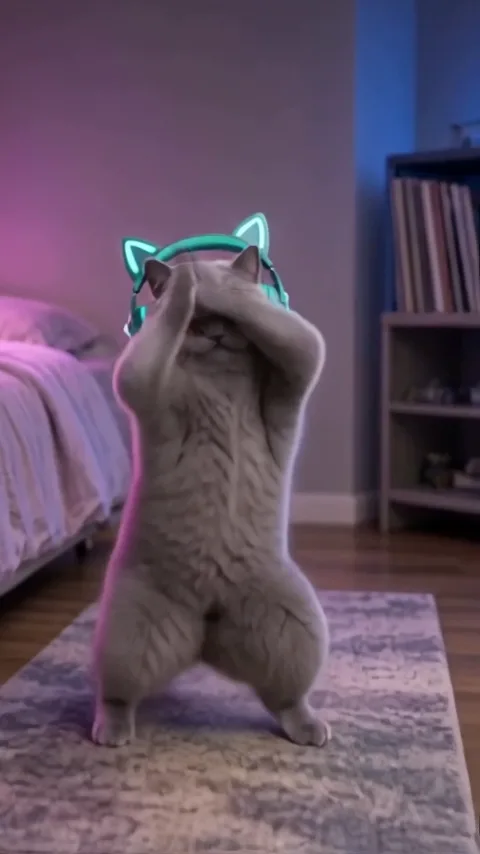
01Ouverture
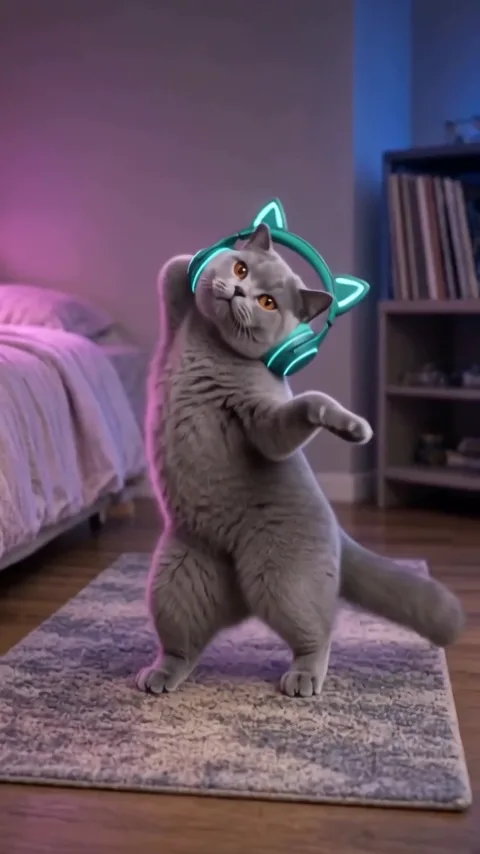
02Milieu
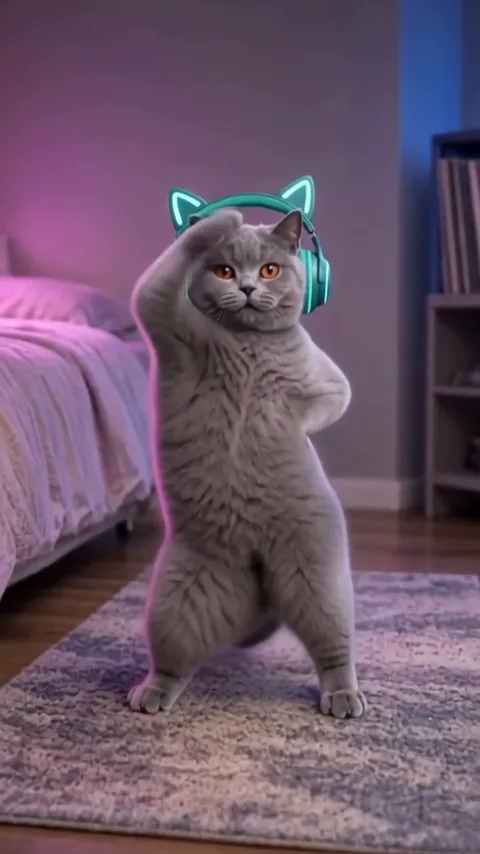
03Fin
Un chat debout exécute des gestes de pattes ludiques, des rotations et des pas dans une pièce éclairée en violet.
Le chat de référence porte un casque lumineux à oreilles de chat et danse sur un tapis dans une pièce éclairée en violet. Votre photo fournit le visage, les motifs du pelage et l’apparence corporelle du chat de remplacement.
Voir l’extrait de référenceLa référence fournit la danse debout, le casque et la pièce ; votre photo guide le chat. Choisissez les 5 premières secondes ou toute la référence de 15 secondes. Ce modèle est destiné aux chats, pas aux chiens ni aux personnes.
Le clip source explique la prestation. L’exemple Comment faire montre un résultat réellement généré.
La page de référence liée montre le chat debout, le casque lumineux à oreilles de chat et la chambre éclairée en violet utilisés pour ce modèle. Elle attribue la référence à @77_qiqi_ ; cela ne constitue pas une affirmation sur l’origine de la tendance.
Voir l’extrait de référenceImportez une photo de chat pour guider son visage, son pelage et son corps. L’option complète suit la référence sélectionnée de 15 secondes. La section Comment faire conserve notre exemple antérieur de 10 secondes, sans présenter la vidéo de référence comme un résultat généré.
Choisissez des photos nettes, vérifiez l’attribution des rôles et vos paramètres avant de générer.
Importez une photo contenant un seul chat. Gardez le visage, les oreilles et le corps visibles ; évitez les personnes ou autres animaux dans le cadre.
Choisissez 5 ou 15 secondes au format vertical 9:16, puis 480P ou 720P. Par défaut : 15 secondes en 480P. Confirmez la photo du chat et le total de crédits.
Vérifiez les crédits et générez. Suivez la progression dans l’Historique, puis prévisualisez et téléchargez la vidéo terminée.
Une photo nette d’un seul chat aide à préserver le visage, les motifs du pelage et la silhouette pendant la danse.
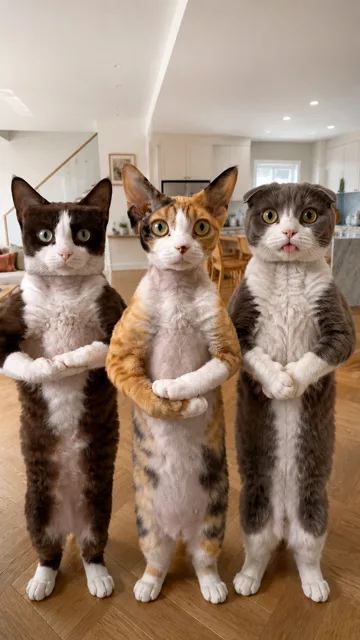
Concentrez vos entrées sur l’apparence que vous souhaitez apporter à la scène.
Utilisez la photo pour le visage, le pelage et le corps du chat, tandis que la référence fournit la danse.
Suivez les mouvements de pattes, les rotations et le cadrage de la pièce de la référence. Choisissez 15 secondes pour la chorégraphie sélectionnée complète.
Vérifiez l’identité, les mouvements, les contours et le rythme sur tout le clip avant de partager.
Le bouton de génération affiche les crédits nécessaires pour les paramètres sélectionnés.
5 ou 15 secondes en 9:16, en 480P ou 720P, avec l’audio de référence. Par défaut : 15 secondes en 480P.
Connectez-vous pour voir votre solde et le total de crédits estimé. Chaque nouvelle génération est une tentative payante distincte.
L’estimation en direct du générateur correspond au total actuel pour les paramètres choisis.
Choisissez ce modèle pour la scène affichée. Utilisez le Remplacement de personnages IA si vous souhaitez fournir une autre vidéo.
Essayez une autre scène avec une prestation différente.
Ce modèle est conçu uniquement pour les chats. Utilisez une photo d’un seul chat ; choisissez un générateur de danse pour chiens ou humains pour les autres sujets.
Choisissez une photo nette d’un chat avec le visage, les oreilles, les motifs du pelage et le corps visibles. Un arrière-plan simple et des pattes visibles sont utiles. Évitez les groupes et les recadrages extrêmes sur le visage seul.
La photo guide l’apparence du chat, y compris son visage et les motifs de son pelage. Les résultats IA peuvent varier : vérifiez donc les marques, les pattes et la silhouette tout au long de la vidéo terminée.
Choisissez les 5 premières secondes ou toute la référence de 15 secondes du chat au casque en 9:16. La version courte n’accélère pas la danse entière pour la faire tenir. Les deux proposent 480P et 720P ; le réglage par défaut est de 15 secondes en 480P.
Sélectionnez vos paramètres de sortie pour voir le total de crédits actuel sur le bouton de génération. Connectez-vous pour vérifier votre solde disponible avant de lancer la génération.
Les nouvelles générations utilisent l’audio de l’extrait de référence sélectionné pour la durée choisie. La génération n’accorde pas de droits musicaux et ne garantit pas qu’un réseau social conservera le son. Vérifiez les autorisations pour votre usage, ou coupez ou remplacez le son avant de partager.
Les échecs techniques confirmés restituent automatiquement les crédits facturés pour la tâche. Une vidéo terminée avec des imperfections visuelles n’est pas automatiquement une tâche échouée. Vérifiez l’Historique et votre solde avant de réessayer ; toute nouvelle génération est une tentative payante distincte.
Ouvrez l’Historique dans l’outil pour suivre la progression, prévisualiser le résultat terminé et le télécharger. Si une demande est encore en traitement ou son statut incertain, vérifiez cette tâche avant d’en soumettre une autre.
C’est notre exemple généré original de 10 secondes en 480P, présenté avec la photo d’entrée exacte du chat. Nous conservons cet exemple inchangé. Les nouvelles générations proposent désormais 5 ou 15 secondes avec l’audio de référence ; les marques du pelage, les pattes et les mouvements restent à vérifier.