
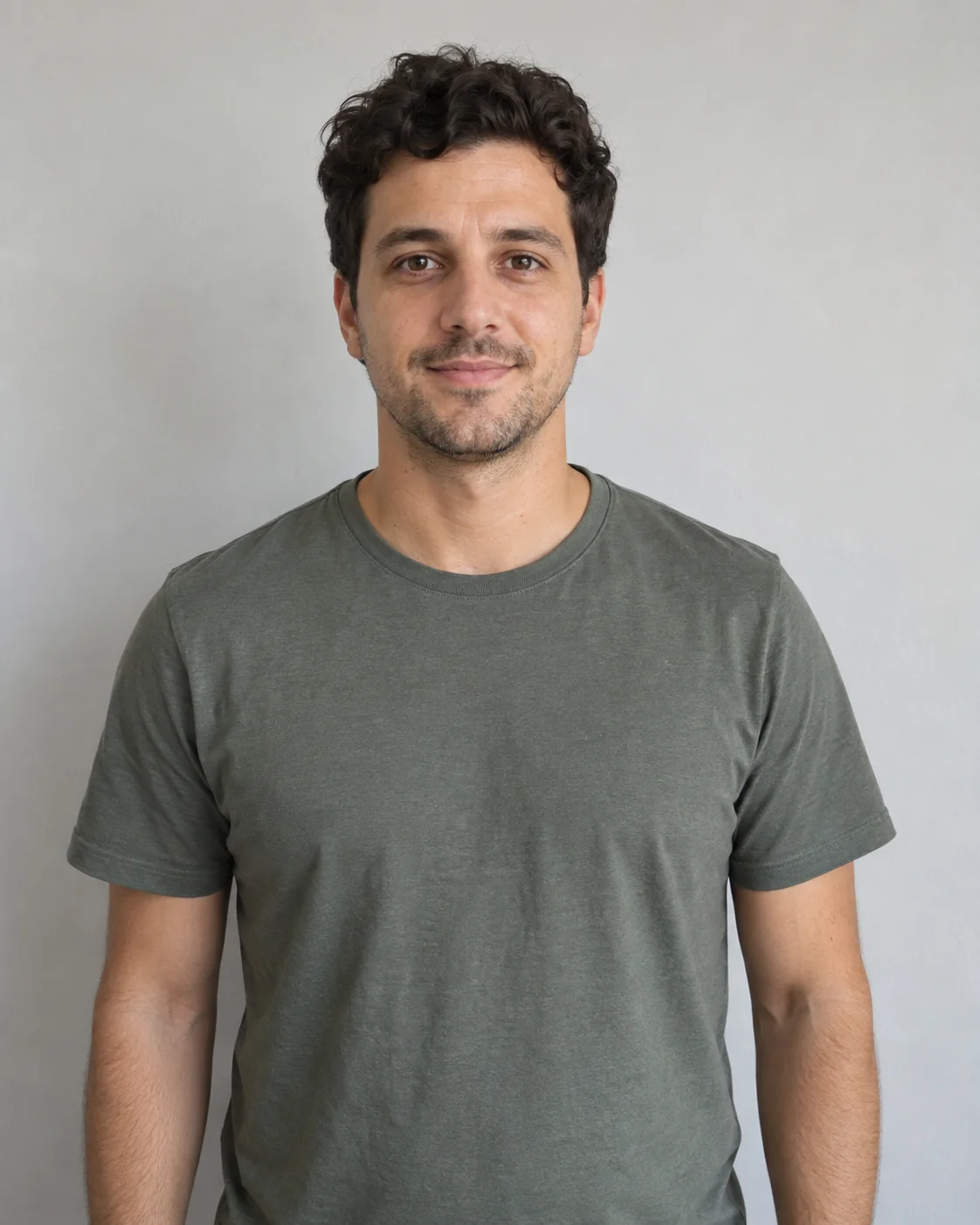
Une photo nette d’une seule personne
- Un adulte, de face ou légèrement de profil.
- La personne est cadrée de la tête aux chaussures, avec les bras et les jambes faciles à distinguer.
- Un éclairage uniforme et des détails vestimentaires visibles.
Votre photo au centre de la danse Talk Dirty sur scène.Prenez le devant de la scène. Votre photo remplace le personnage principal ; les danseurs secondaires restent ceux de la référence.
Cette page utilise la version de groupe sur scène dont l’interprète principal de référence porte un chapeau vert. Le personnage central danse avec des interprètes secondaires au fil des changements de plan.
Seul le personnage principal reçoit votre photo. Celle-ci guide le visage, les cheveux, le corps et la tenue ; la scène, les danseurs secondaires, la chorégraphie et les changements de plan proviennent de la référence.
Voir le modèle Talk Dirty sélectionnéLes modèles Talk Dirty peuvent utiliser différentes prestations. Cette page n’est pas la version avec personnage en armure et ne remplace pas tous les danseurs.
L’option de 5 secondes correspond à l’extrait d’ouverture. Le clip configuré de 10 secondes suit la prestation sur scène sélectionnée.
L’interprète principal se trouve au centre des danseurs secondaires.
Reprenez les mouvements de bras et de corps du personnage principal tout en conservant les autres interprètes.
L’identité importée reste attribuée au personnage principal lorsque le cadrage change.
Commencez par une photo nette. La référence fournit la prestation et le décor.
Utilisez une photo nette d’un adulte ayant donné son accord pour apparaître. Incluez le visage, le corps et les vêtements.
Choisissez une durée disponible et 480P ou 720P. Vérifiez le total de crédits affiché avant de générer.
Une fois la tâche terminée, prévisualisez votre résultat et téléchargez-le depuis le panneau de résultat ou l’Historique.
Des traits nets et des membres visibles donnent au modèle davantage d’informations qu’un recadrage serré sur le visage.
Un personnage importé, dans une prestation déjà définie.
La personne importée devient l’interprète central, pas l’ensemble du groupe de danse.
Utilisez la chorégraphie de référence, les éclairages de scène et l’ordre des plans.
Sélectionnez la durée et la qualité avant de lancer la génération. L’outil affiche le total de crédits actuel.
Utilisez votre compte et vos crédits existants.
Choisissez 5 ou 10 secondes, avec une sortie en 480P ou 720P dans le cadrage vertical de la référence.
L’estimation dépend de la durée et de la qualité sélectionnées dans l’outil. Modifier les paramètres ne lance pas de génération.
Choisissez en fonction du décor souhaité dans le résultat.
Utilisez une autre référence ou découvrez une prestation différente.
Faites apparaître votre personnage dans une autre vidéo.
Découvrir tous les modèlesAnimez votre photo en conservant son décor.
Découvrir tous les modèlesDécouvrez d’autres danses, transformations et réactions.
Découvrir tous les modèlesLa référence configurée présente le personnage au chapeau vert avec des danseurs secondaires sur scène. Votre tenue importée remplace les vêtements du personnage principal ; le chapeau vert n’est pas ajouté par défaut.
Une photo nette d’un seul adulte consentant. Ce modèle n’attribue pas de photos distinctes à plusieurs personnages.
La scène provient de la référence, pas de votre photo. Votre photo guide le visage, les cheveux, les proportions et les vêtements visibles du personnage principal. Les détails fins des vêtements peuvent changer pendant les mouvements.
Choisissez une ouverture de 5 secondes ou la version configurée de 10 secondes en 480P ou 720P. Les deux commencent au début de la même prestation.
L’extrait de référence sélectionné fournit l’audio. Cela ne clone pas votre voix et ne garantit pas une synchronisation labiale exacte. Vérifiez l’audio et les droits pour l’usage prévu avant de partager.
Consultez la tâche dans l’Historique. Les tâches échouées suivent le mécanisme de restitution des crédits du site ; vérifiez le statut et votre solde avant de lancer une nouvelle tentative payante. Une vidéo terminée peut néanmoins contenir des imperfections visuelles.
Votre photo est transférée pour la génération et ne reste pas uniquement sur votre appareil. Consultez la Politique de confidentialité pour le stockage, les prestataires et les demandes de suppression.
Pas avec ce modèle. Il comporte un rôle unique pour le danseur central. Vérifiez l’aperçu pour repérer d’éventuelles modifications indésirables des visages autour, surtout lorsque les bras se croisent et lors des changements de plan.