
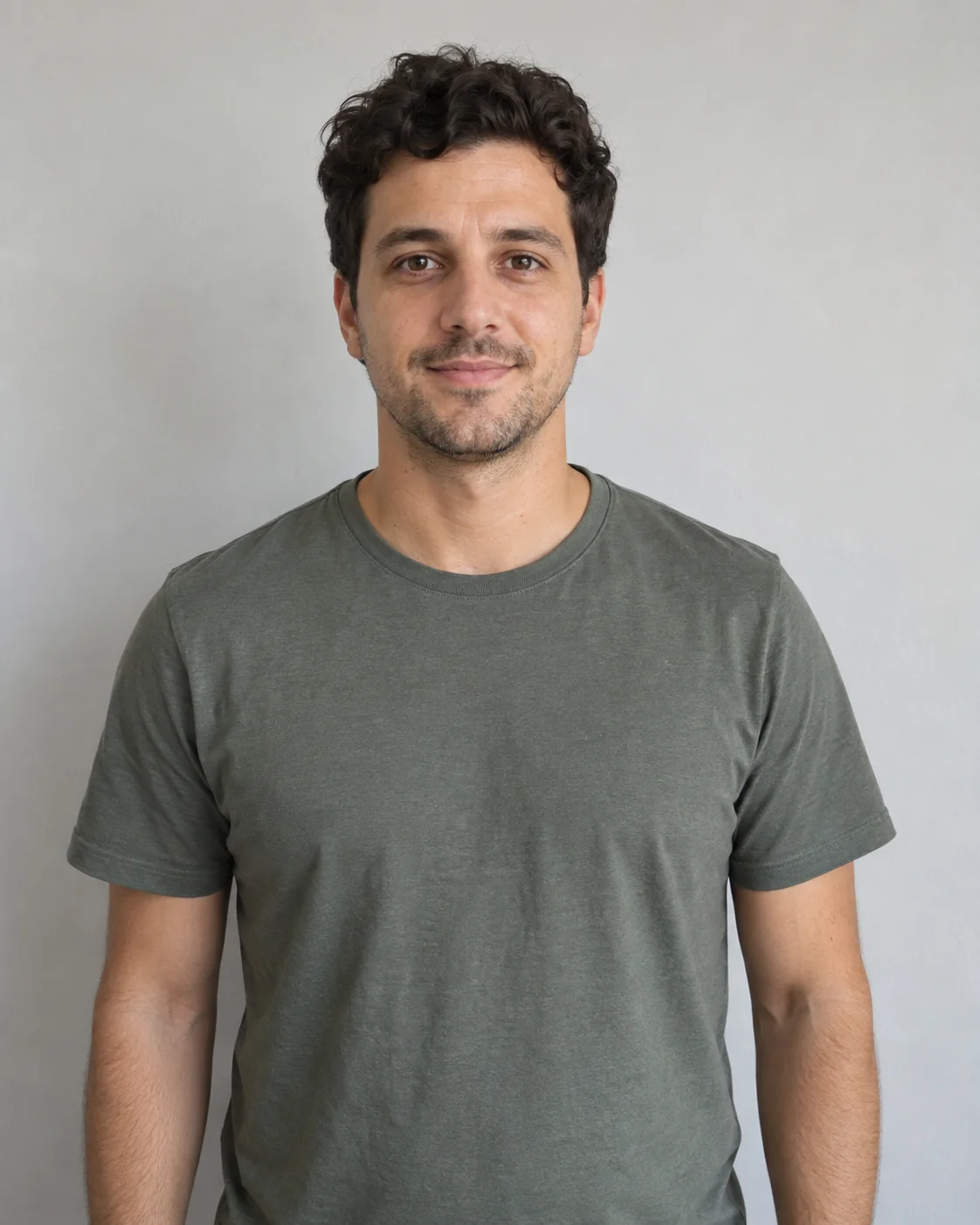
Gute Ausgangsbasis
- Eine Person mit klarem, unverdecktem Gesicht
- Frontal oder leicht gedreht mit sichtbarer Frisur
- Gleichmäßige Beleuchtung und natürliche Haut- und Stoffdetails
- Sichtbare Schultern und Oberkörper mit dem gewünschten Outfit
Ein Foto. Ein Auftritt im gelben Studio in 5, 10 oder 15 Sekunden.Verwandle ein Foto in einen Auftritt im gelben Studio. Wähle 5, 10 oder 15 Sekunden, geführt von Gesten, Pausen und Kamera der Referenz.
Das Format im gelben Studio stammt aus Khantrasts Genius-Verified-Auftritt von She Bugging (Whatchu Gonna Do). Die Neufassung setzt eine neue Person auf diesen Stuhl.
Die Vorlage verwendet den hier gezeigten kurzen sitzenden Ausschnitt. Kleine Handgesten, eine Pause und eine weitgehend feste Kamera verleihen ihm eine andere Wirkung als einem Ganzkörpertanz. Dein Foto liefert das gewünschte Aussehen; der Clip gibt den Auftritt vor.
Originalvideo von Genius Verified ansehenDer Ausgangsauftritt ist kein mit diesem Tool generiertes Ergebnis. Unser Bereich „So geht’s“ zeigt ein tatsächlich generiertes Ergebnis mit seinem genauen Eingabefoto. Dies ist ein unabhängiges Tool, keine Partnerschaft mit Genius oder den Künstlern.
Songname, Interviewauftritt und fotobasierte Neufassung beschreiben verschiedene Teile dieses Formats.
Khantrast trägt She Bugging im ursprünglichen Genius-Video vor und bespricht den Song. Baby You Buggin ist eine weitere Formulierung, mit der Menschen den Song und diesen Auftritt vor gelbem Hintergrund suchen.
Genius-Upload ansehenDer sitzende, frontale Auftritt lässt Raum für subtile Mimik statt aufwendiger Choreografie. Dieser Auftritt ist die Referenz für die kurze Neufassung, kein Prompt zum Erfinden eines neuen Tanzes.
Ausgangsauftritt ansehenWähle ein klares Foto, sieh dir den Auftritt an und wähle Länge und Auflösung. Die Vorlage bereitet Bewegungsreferenz und Prompt für dich vor.
Prüfe das Beispiel, füge dein Foto hinzu und sieh dir das gesamte Ergebnis mit Ton an.
Zeige Gesicht, Haare, Schultern und Kleidung. Ein frontales oder leicht gedrehtes Foto ab der Taille liefert mehr Aussehensdetails als ein enger Gesichtsausschnitt.
Wähle 5, 10 oder 15 Sekunden in 480P oder 720P. Standard sind 15 Sekunden in 480P. Prüfe vor dem Start die Credit-Gesamtkosten.
Achte auf das Timing des Mundes, Hände nahe dem Gesicht und die Pause. Lade dein Ergebnis herunter, sobald es fertig ist; fertige Videos findest du auch im Verlauf.
Die Kamera bleibt nah, daher zählen ein klares Gesicht und sichtbarer Oberkörper mehr als ein dramatischer Hintergrund.
Ein vorbereiteter Auftritt mit drei Cliplängen und einem einzigen Foto zum Hochladen.
Dein Upload entspricht der sitzenden Auftrittsperson. Es gibt keine Duo-Zuordnungen oder Hintergrundfiguren einzurichten.
Der Prompt fordert Gesicht, Haare, Proportionen und Kleidung deines Fotos an. Details außerhalb des Fotos müssen weiterhin ergänzt werden.
Der vorbereitete Clip gibt Gesten, Pause, Kamera und gelbe Umgebung vor. Er verwendet nicht den Hintergrund deines Fotos.
Sieh dir den gesamten ausgewählten Clip mit Ton an. Prüfe, ob das Gesicht erkennbar bleibt und die Bewegung in den Pausen zur Ruhe kommt.
Wähle 5, 10 oder 15 Sekunden. Gewählte Länge und Auflösung bestimmen die Credit-Gesamtkosten.
15 Sekunden in 480P sind voreingestellt. Prüfe nach Wahl von Länge und Auflösung die aktuelle Gesamtsumme auf dem Generieren-Button.
Verwende dein vorhandenes Guthaben oder wähle einen Tarif oder ein Credit-Paket. Eine neue Generierung ist ein separater Versuch mit eigenen angezeigten Kosten.
Bei technischen Fehlern werden Generierungscredits zurückerstattet; ein fertiges Ergebnis mit unvollkommener Ähnlichkeit oder Bewegung ist kein technischer Fehler.
Vergleiche den tatsächlichen Ablauf, nicht nur den Songnamen. Vorlagen können unterschiedliche Aufnahmen, Effekte oder Generierungsmodelle verwenden.
Verwende dasselbe Konto und dieselben Credits für Solo- und Duo-Vorlagen.
Diese Seite bezieht sich auf den Genius-Verified-Auftritt im gelben Studio zu She Bugging (Whatchu Gonna Do) von Khantrast und Mr. Flintstone. Baby You Buggin ist eine gängige Bezeichnung für die Hook. Dies ist ein visuelles Tool zum Figurenaustausch, kein Songcover-Generator.
Ein Foto einer Person, idealerweise mit Gesicht, Schultern, Oberkörper und Kleidung. Diese erste Version unterstützt keine Gruppen, Duos, Haustiere oder Songänderungen.
Der Prompt fordert diese Details aus deinem Foto an. Die Referenz bestimmt den Auftritt, nicht deine Identität. Details können sich weiterhin verändern, besonders an Mund, Fingern und beim Hand-Gesicht-Kontakt; prüfe deshalb das ganze Ergebnis.
Nicht auf dieser Seite. Sie verwendet vorbereitete 5-, 10- und 15-sekündige Ausschnitte des Auftritts im gelben Studio mit weitgehend fester Kamera. Der Hintergrund deines Fotos wird nicht als gewünschte Szene verwendet.
Wähle 5, 10 oder 15 Sekunden im Querformat 16:9, in 480P oder 720P. Standard sind 15 Sekunden in 480P. Der Generieren-Button zeigt die aktuellen Credit-Gesamtkosten. Das Beispiel unter „So geht’s“ ist 5 Sekunden lang.
Eine genaue Übereinstimmung ist nicht garantiert. Die Referenz gibt Timing und Auftritt vor, doch das Ergebnis enthält neu generierte Bilder. Prüfe Mundbewegung, Pause, Handform und gleichbleibendes Gesicht vor dem Teilen.
Ja, der vorbereitete Referenzton wird dem fertigen Video hinzugefügt. Es ist nicht deine Stimme und sie wird nicht geklont. Anzeigevorschauen sind stumm. Musik- und Aufnahmerechte sind von der Videogenerierung getrennt; Genius und die Künstler empfehlen dieses Tool nicht.
Bei technischen Fehlern werden Generierungscredits automatisch zurückerstattet. Ein fertiges Video mit sichtbaren Fehlern ist kein technischer Fehler. Eine weitere Generierung benötigt zusätzliche Credits.
Nein. Der Prompt für eine Auftrittsperson und die Referenzen sind bereits konfiguriert. Lade dein Foto hoch, wähle Länge und Auflösung und bestätige die angezeigten Kosten.
Du kannst einen fertigen Eintrag aus dem Kontoverlauf löschen. Dadurch werden Kopien bei Generierungs- oder Speicheranbietern nicht sofort entfernt. Informationen zur Datenverarbeitung findest du in der Datenschutzerklärung.