Popstar KI-Videogenerator

Ein Foto. Dein Popstar Auftritt. Referenzton inklusive.

Wird geladen…

Was ist der Popstar KI-Videotrend?

Eine neue Hauptfigur betritt den Villenauftritt aus POPSTAR von DJ Khaled und Drake, dessen offizielles Musikvideo Justin Bieber in der Hauptrolle zeigt.

Diese Vorlage nutzt eine vorbereitete 30-sekündige Referenz mit einem Mann im gelben Brasilien-Trikot, der durch einen Flur, die Treppe hinunter und in ein Wohnzimmer geht. Dein Foto besetzt diese Hauptrolle neu; der Bodyguard und andere Personen bleiben Nebenfiguren.

Offizielles POPSTAR Video von DJ Khaled ansehen

Der Player zeigt einen 30-sekündigen Ausschnitt aus dem offiziellen Musikvideo mit Justin Bieber (2:54–3:24). Die Generierung nutzt eine separate vorbereitete Referenz für diese Szene. Beides sind keine generierten Ergebnisse dieses Tools. Künstlernamen kennzeichnen Quelle und Trend, ohne Verbindung zu oder Unterstützung durch diese Künstler.

Von POPSTAR über „Lil Ney“ zu deiner Version

Das ursprüngliche Musikvideo und das spätere KI-Remake erklären die Szene und die zugehörigen Suchbegriffe.

  1. DJ Khaled und Drake, mit Justin Bieber

    POPSTAR ist ein Titel von DJ Khaled mit Drake. Justin Bieber spielt die Hauptrolle im offiziellen Musikvideo von 2020.

    Offizielles Musikvideo ansehen
  2. Neymars „Lil Ney“ Remake

    CNN Brasil berichtete, Neymar habe ein KI-Remake geteilt, das Bieber ersetzt und mit „Lil Ney“ beschriftet ist. Dieser Beitrag verbindet Suchanfragen nach Neymar und Lil Ney mit dem Popstar KI-Trend.

    Bericht von CNN Brasil lesen
  3. Deine Version

    Ein Foto, eine Hauptrolle

    Lade dich selbst oder jemanden hoch, der dem Auftritt zugestimmt hat. Die Vorlage bereitet Szene und Prompt vor; du wählst Foto, Länge und Qualität.

So erstellst du ein Popstar KI-Video

Wähle deine Hauptfigur, lege die Cliplänge fest und prüfe anschließend das gesamte Ergebnis mit Ton.

  1. Ein klares Foto hochladen

    Verwende ein Einzelpersonenfoto mit sichtbarem Gesicht und Oberkörper. Das Foto gibt das gesamte Aussehen und Outfit der Hauptfigur vor, nicht nur ein überlagertes Gesicht.

  2. Länge und Qualität wählen

    Beginne mit den voreingestellten 15 Sekunden oder wähle 5 oder 30 Sekunden. Wähle 480P oder 720P und prüfe den aktuellen gesamten Credit-Preis vor dem Generieren.

  3. Prüfen und herunterladen

    Spiele das Video mit Ton ab. Prüfe vor dem Herunterladen das Gesicht der Hauptfigur bei Drehungen, das Outfit, Hintergrundpersonen, Einstellungsübergänge und das Timing des Tons.

Wähle ein Foto für die Hauptfigur

Ein klares Gesicht hilft, die Identität festzulegen. Ein sichtbarer Oberkörper liefert dem Modell nützliche Hinweise zu Kleidung und Körperform.

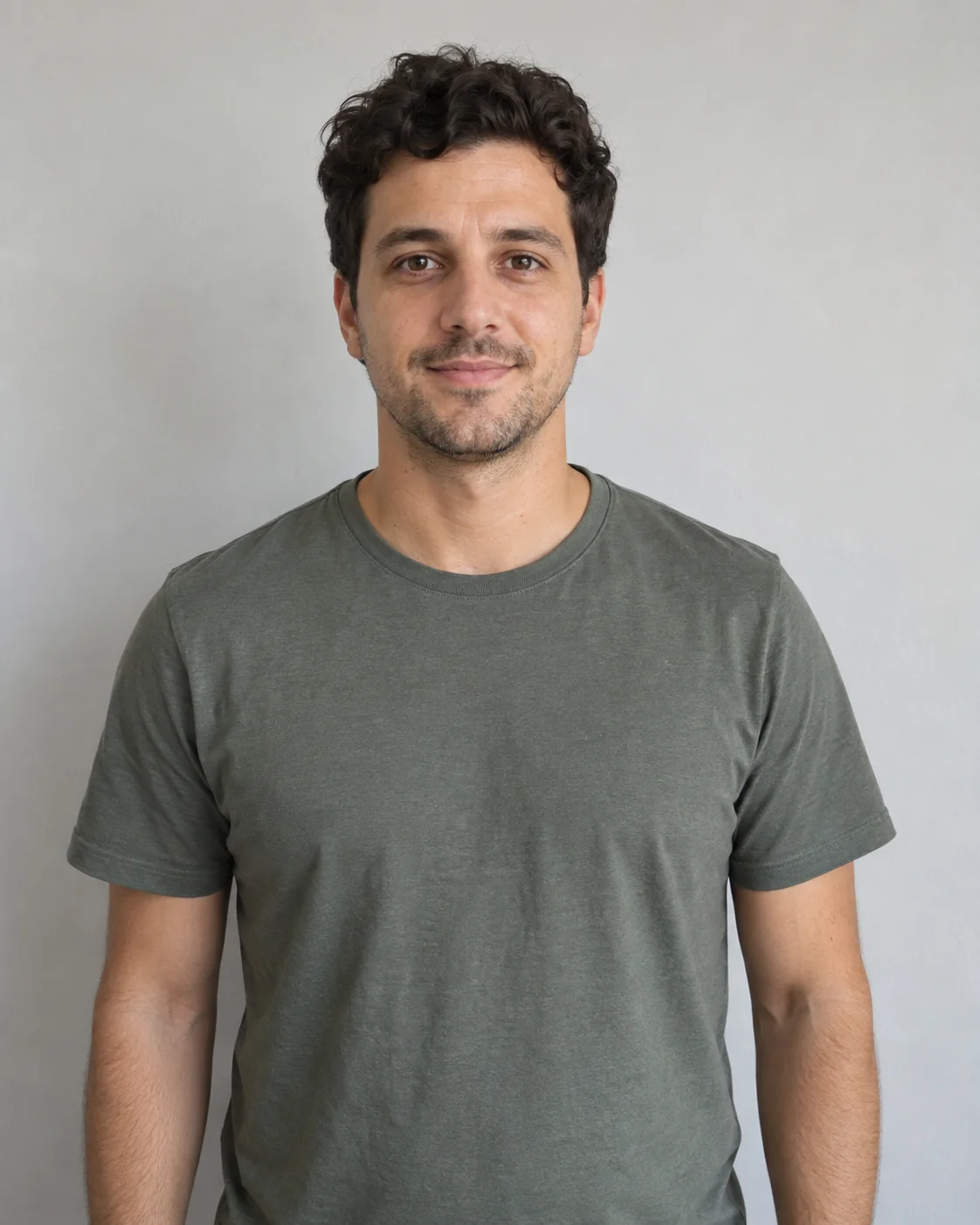
Beispiel eines klaren, gleichmäßig beleuchteten Einzelporträts

Gute Ausgangsbasis

  • Eine Person im Bild, mit Erlaubnis zur Nutzung ihres Abbilds.
  • Ein scharfes Gesicht, ungefähr zur Kamera gerichtet.
  • Gleichmäßige Beleuchtung und natürliche Gesichtsdetails.
  • Kopf und Oberkörper im Bild, mit sichtbarem gewünschtem Outfit.
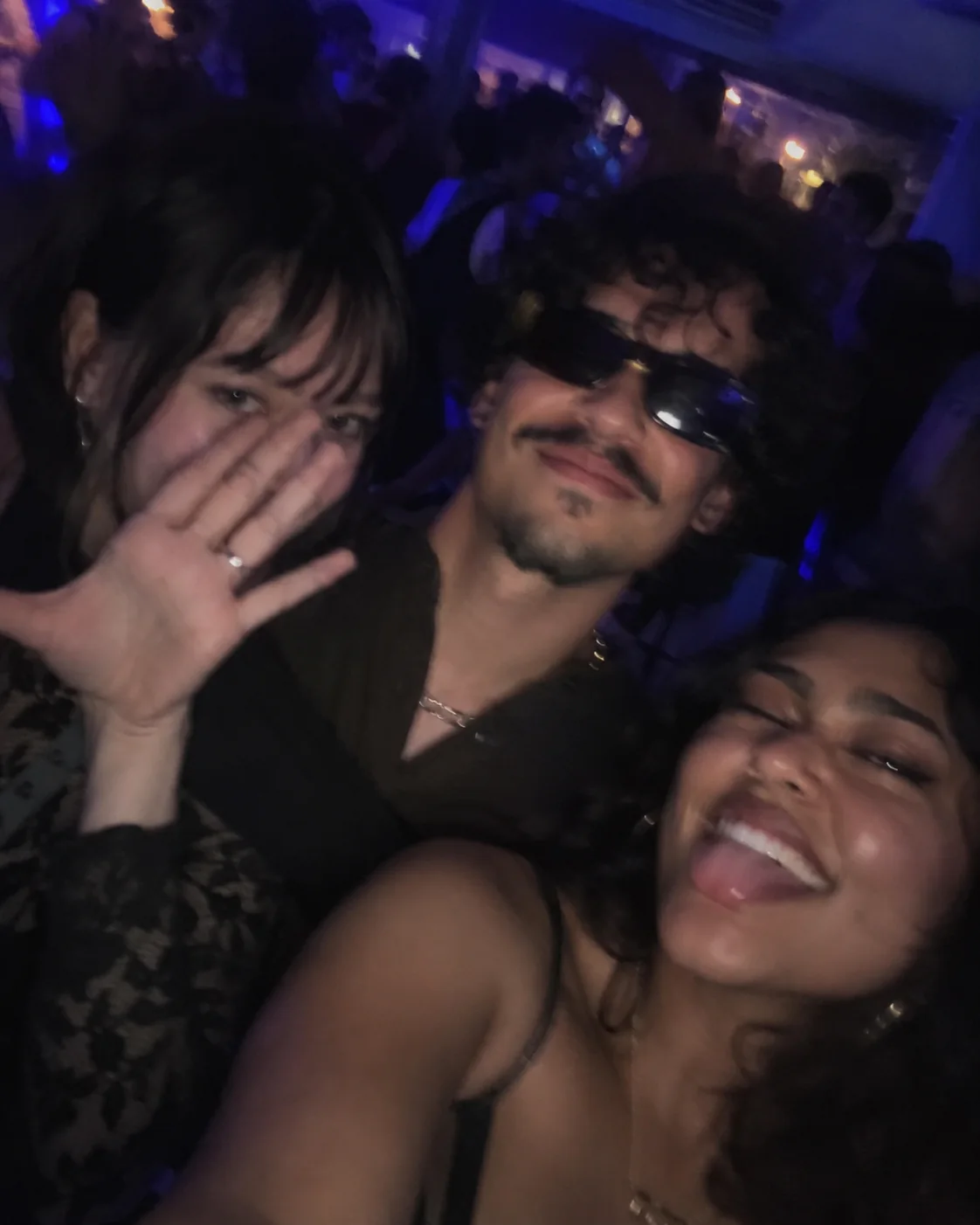
Beispiel eines dunklen Gruppenfotos mit unscharfen und teilweise verdeckten Gesichtern

Das solltest du vermeiden

  • Gruppenfotos mit mehreren konkurrierenden Gesichtern.
  • Sonnenbrillen, Masken oder Hände vor dem Gesicht.
  • Dunkle, unscharfe, winzige oder stark gefilterte Porträts.
  • Enge Ausschnitte, die den Kopf abschneiden oder das Outfit verdecken.

Mach den Popstar Auftritt zu deinem

Die vorbereitete Referenz vereint Gang, wechselnde Räume und Tonspur in einem Erstellungsablauf.

Eine klar definierte Hauptfigur

Ein Foto steuert die Hauptrolle im Flur, auf der Treppe und im Wohnzimmer. Die Vorlage weist deine Identität nicht dem Bodyguard zu.

Referenz für Gesicht und Outfit

Dein Foto gibt Aussehen und Kleidung der Figur vor. Die Bewegungsreferenz liefert Darstellung und Kamerahinweise; generierte Details können variieren.

Kurzer Clip oder vollständige Sequenz

Wähle 5, 15 oder 30 Sekunden in 480P oder 720P. Wähle 30 Sekunden für die vollständige Sequenz als ein fertiges Video.

Referenzton inklusive

Der gewählte Referenzton wird dem fertigen Video hinzugefügt. Dein Foto erzeugt oder klont keine Stimme.

Sieh den Preis vor dem Generieren

Länge und Qualität bestimmen die gesamten Credits. Das Tool zeigt vor dem Start den aktuellen Preis einschließlich automatischer Verarbeitung.

5 oder 15 Sekunden · ein kürzerer Clip

15 Sekunden sind voreingestellt. Wähle deine Qualität, prüfe die gesamten Credits und nutze dein Guthaben oder ein Credit-Paket.

30 Sekunden · die vollständige Sequenz

Erhalte die vollständige Sequenz als ein Video mit Referenzton. Prüfe vor dem Start den aktuellen Gesamtpreis für deine gewählte Qualität.

Berechnet wird der aktuelle Credit-Preis in diesem Tool, kein fester Dollarpreis.

Popstar KI, CapCut Vorlagen und eigene Prompts im Vergleich

Entscheide danach, wie viel du selbst vorbereiten möchtest: eine fertige Referenz, eine Bearbeitungsvorlage oder dein eigener Modellablauf.

Popstar KI
Deine Eingaben
Ein Foto für die Hauptrolle. Szenenreferenz und Prompt sind vorbereitet.
Szene und Bewegung
Die vorbereitete Referenz gibt Gang, Darstellung und Kamera vor. Ergebnisse können variieren.
Ausgabeoptionen
5, 15 oder 30 Sekunden; 480P oder 720P; Referenzton inklusive.
Kostenplanung
Prüfe den aktuellen gesamten Credit-Preis vor jeder Generierung.
CapCut Vorlagen
Deine Eingaben
Füge die Fotos oder Clips hinzu, die deine gewählte Vorlage verlangt.
Szene und Bewegung
Nutzt Effekte, Übergänge und Animationen der gewählten Vorlage.
Ausgabeoptionen
Prüfe die Länge der Vorlage und die Exportoptionen deines Editors.
Kostenplanung
Die Preise variieren je nach Vorlage. Prüfe Preis und Voraussetzungen der gewählten Vorlage.
Eigene KI-Prompts
Deine Eingaben
Ein Prompt, Motivfotos und alle Referenzen, die dein Modell unterstützt.
Szene und Bewegung
Beschreibe Szene und Handlungen; passe Prompt und Referenzen selbst an.
Ausgabeoptionen
Länge und Auflösung hängen vom gewählten Modell ab.
Kostenplanung
Prüfe die Kosten für Generierung und weitere Versuche bei deinem Anbieter.

Entdecke eine Referenz für zwei Personen oder prüfe den Fotoleitfaden vor deinem nächsten Video.

Fragen zu Popstar KI-Videos

Was verbindet Popstar, Justin Bieber und Lil Ney?

POPSTAR stammt von DJ Khaled mit Drake, und Justin Bieber spielt die Hauptrolle im offiziellen Musikvideo. Neymar teilte später ein KI-Remake mit der Beschriftung „Lil Ney“. Dieses Tool bietet einen von dieser Szene inspirierten Remake-Ablauf mit einem Foto; es ist weder mit diesen Künstlern verbunden noch von ihnen unterstützt.

Wen ersetzt mein Foto?

Dein einzelnes Foto ersetzt die Hauptfigur in der vorbereiteten Referenz: den Mann im gelben Brasilien-Trikot, der durch den Flur, die Treppe hinunter und ins Wohnzimmer geht. Seine Rolle bleibt bei Einstellungswechseln deinem Foto zugewiesen. Der Bodyguard und die Hintergrundpersonen sollen nicht ersetzt werden.

Ist das ein Gesichtstausch?

Die Vorlage besetzt Aussehen und Outfit der Hauptfigur anhand deines Fotos neu, gesteuert durch eine vorbereitete Bewegungsreferenz und einen Prompt. Es handelt sich um generativen Figurentausch, daher können sich feine Details ändern, statt in jedem Bild identisch zu bleiben.

Welche Videolängen und Auflösungen kann ich wählen?

Wähle 5, 15 oder 30 Sekunden in 480P oder 720P. Voreingestellt sind 15 Sekunden. Wähle 30 Sekunden für die vollständige Sequenz als ein Video mit Referenzton.

Wie viel kostet ein Popstar KI-Video?

Wähle Länge und Qualität, um den aktuellen gesamten Credit-Preis einschließlich automatischer Verarbeitung zu sehen. Nutze dein Guthaben oder ein Credit-Paket und prüfe den angezeigten Preis vor jedem Versuch.

Bleibt der Originalton erhalten oder wird meine Stimme geklont?

Das fertige Video nutzt den Ton der vorbereiteten Referenz für die gewählte Dauer. Es klont weder deine Stimme noch erstellt es einen neuen Song. Sieh es mit Ton an, um das Timing zu prüfen, und stelle vor dem Teilen sicher, dass du die nötigen Erlaubnisse für Musik und Filmmaterial hast.

Ist das Justin-Bieber-Video ein Ergebnis dieses Tools?

Nein. Der Player zeigt den Ausschnitt 2:54–3:24 aus DJ Khaleds offiziellem POPSTAR Musikvideo mit Justin Bieber. Dein Video folgt einer separaten vorbereiteten Referenz dieser Szene mit der Hauptfigur im gelben Trikot und nutzt dein hochgeladenes Foto für diese Rolle.

Welches Foto sollte ich hochladen?

Verwende ein scharfes, gleichmäßig beleuchtetes Foto einer Person mit sichtbarem Gesicht und Oberkörper. Zeig das gewünschte Referenzoutfit. Vermeide Gruppenaufnahmen, starke Filter, verdeckte Gesichter und winzige Ausschnitte. Nutze dein eigenes Foto oder ein Bild, das du verwenden darfst, einschließlich der Zustimmung der Person zum Auftritt.