
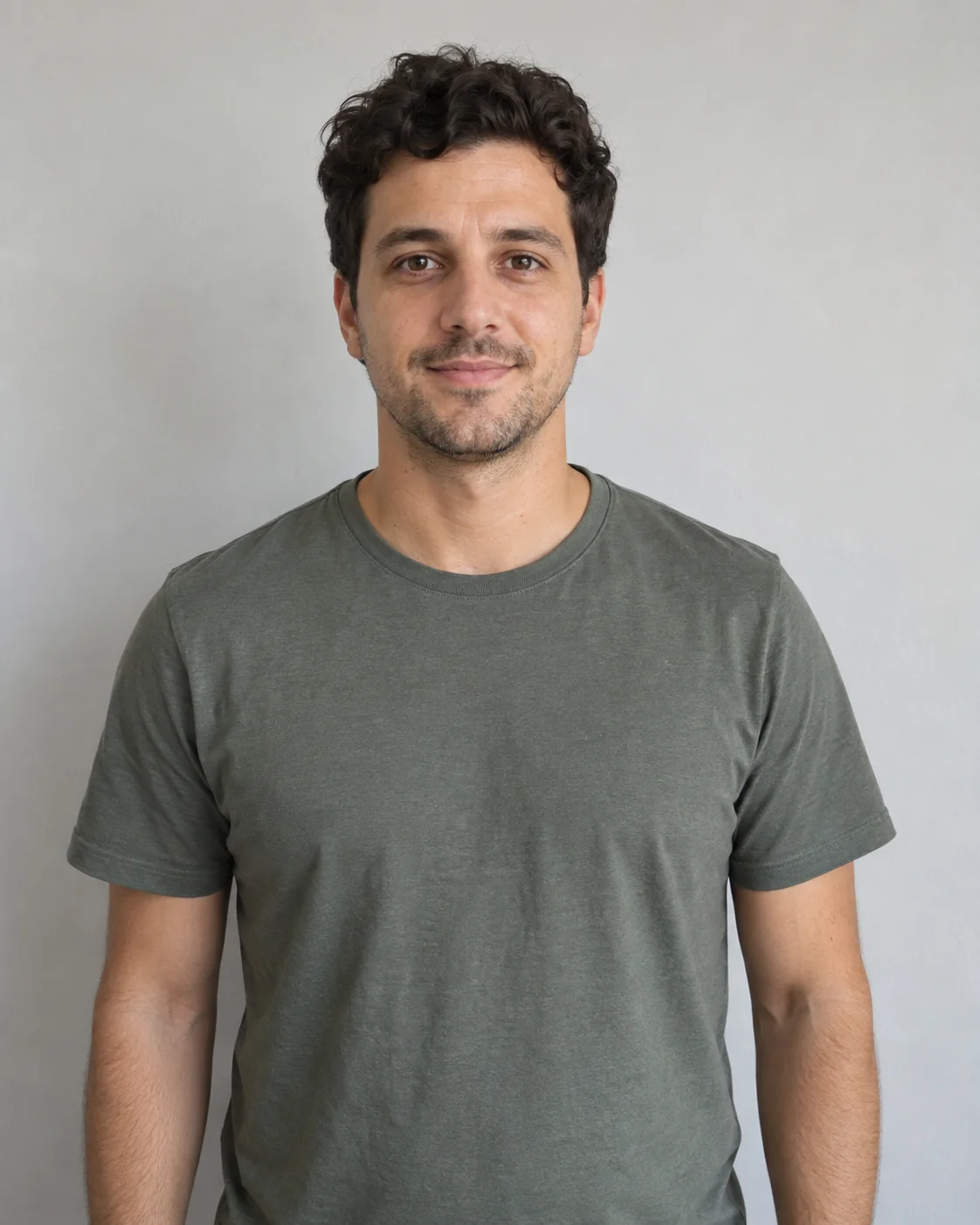
Un bon point de départ
- Une personne avec un visage net et dégagé
- De face ou légèrement tournée, avec la coiffure visible
- Un éclairage uniforme et des détails naturels de peau et de tissu
- Épaules et buste visibles, montrant la tenue souhaitée
Une photo. Une prestation dans un studio jaune en 5, 10 ou 15 secondes.Transformez une photo en prestation dans un studio jaune. Choisissez 5, 10 ou 15 secondes, guidées par les gestes, les pauses et la caméra de la référence.
Le format de studio jaune vient de la prestation Genius Verified de Khantrast sur She Bugging (Whatchu Gonna Do). L’idée de recréation consiste à placer une nouvelle personne à ce siège.
Le modèle utilise le court extrait assis présenté ici. De petits gestes des mains, une pause et une caméra principalement fixe lui donnent un style différent d’une danse en pied. Votre photo fournit l’apparence demandée ; le clip guide la prestation.
Regarder la vidéo originale Genius VerifiedLa prestation source n’est pas un résultat généré par cet outil. Notre section Comment faire associe un résultat réellement généré à sa photo d’entrée exacte. C’est un outil indépendant, sans partenariat avec Genius ou l’artiste.
Le nom de la chanson, la prestation d’interview et la recréation à partir d’une photo décrivent différentes parties de ce format.
Khantrast interprète et présente She Bugging dans la vidéo originale de Genius. Baby You Buggin est une autre expression utilisée pour trouver la chanson et cette prestation sur fond jaune.
Voir la publication de GeniusLa prestation assise face caméra laisse place à des expressions subtiles plutôt qu’à une chorégraphie élaborée. Cette prestation est la référence de la courte recréation, pas un prompt pour inventer une nouvelle danse.
Regarder la prestation sourceChoisissez une photo nette, prévisualisez la prestation et sélectionnez la durée et la résolution. Le modèle prépare pour vous la référence de mouvement et le prompt.
Consultez l’exemple, ajoutez votre photo et vérifiez le résultat complet avec le son.
Montrez le visage, les cheveux, les épaules et les vêtements. Une photo à mi-corps de face ou légèrement tournée donne davantage de détails d’apparence qu’un recadrage serré du visage.
Choisissez 5, 10 ou 15 secondes en 480P ou 720P. Le réglage par défaut est de 15 secondes en 480P. Vérifiez le total de crédits avant de commencer.
Observez le rythme de la bouche, les mains près du visage et la pause. Téléchargez votre résultat lorsqu’il est prêt ; les vidéos terminées sont aussi dans l’Historique.
La caméra reste proche : un visage net et un haut du corps visible comptent davantage qu’un arrière-plan spectaculaire.
Une prestation préparée, avec trois durées de clip et une seule photo à importer.
Votre importation correspond à l’interprète assis. Aucun rôle de duo ni personnage d’arrière-plan n’est à configurer.
Le prompt demande le visage, les cheveux, les proportions et les vêtements de votre photo. Les détails hors de la photo doivent néanmoins être déduits.
Le clip préparé guide les gestes, la pause, la caméra et le décor jaune. Il n’utilise pas l’arrière-plan de votre photo.
Vérifiez tout le clip sélectionné avec le son. Regardez si le visage reste reconnaissable et si les mouvements s’apaisent pendant les pauses.
Choisissez 5, 10 ou 15 secondes. La durée et la résolution sélectionnées déterminent le total de crédits.
15 secondes en 480P sont sélectionnées par défaut. Vérifiez le total en direct sur le bouton de génération après avoir choisi la durée et la résolution.
Utilisez votre solde existant ou choisissez un abonnement ou un pack de crédits. Une nouvelle génération est une tentative distincte avec son propre coût affiché.
Les échecs techniques restituent les crédits de génération ; un résultat terminé avec une ressemblance ou des mouvements imparfaits n’est pas un échec technique.
Comparez le processus réel, pas seulement le nom de la chanson. Les modèles peuvent utiliser des vidéos, effets ou modèles de génération différents.
Utilisez le même compte et les mêmes crédits pour les modèles solo et duo.
Placez un personnage principal dans la prestation au manoir.
Découvrir le générateurDeux photos pour l’interprète au clavier et son partenaire.
Découvrir le générateurUn musicien et un chanteur partagent un duo dans la cuisine.
Découvrir le générateurCette page concerne la prestation Genius Verified en studio jaune associée à She Bugging (Whatchu Gonna Do) de Khantrast et Mr. Flintstone. Baby You Buggin est une façon courante de désigner le refrain. C’est un outil visuel de remplacement de personnage, pas un générateur de reprises musicales.
Une photo d’une personne, montrant idéalement le visage, les épaules, le buste et les vêtements. Cette première version ne prend pas en charge les groupes, duos, animaux ni le changement de chanson.
Le prompt demande ces détails à partir de votre photo. La référence définit la prestation, pas votre identité. Les détails peuvent néanmoins varier, surtout autour de la bouche, des doigts et des contacts entre mains et visage ; vérifiez donc le résultat complet.
Pas sur cette page. Elle utilise des extraits préparés de 5, 10 et 15 secondes de la prestation en studio jaune avec une caméra principalement fixe. L’arrière-plan de votre photo n’est pas utilisé comme décor demandé.
Choisissez 5, 10 ou 15 secondes au format horizontal 16:9, en 480P ou 720P. Le réglage par défaut est de 15 secondes en 480P. Le bouton de génération affiche le total de crédits actuel. L’exemple Comment faire dure 5 secondes.
Aucune correspondance exacte n’est garantie. La référence guide le rythme et la prestation, mais le résultat contient de nouvelles images générées. Vérifiez les mouvements de bouche, la pause, la forme des mains et la cohérence du visage avant de partager.
Oui, l’audio de référence préparé est ajouté à la vidéo terminée. Ce n’est pas votre voix et elle n’est pas clonée. Les aperçus sont muets. Les droits musicaux et vidéo sont distincts de la génération d’une vidéo ; Genius et les artistes n’approuvent pas cet outil.
Les échecs techniques restituent automatiquement les crédits de génération. Une vidéo terminée avec des imperfections visuelles n’est pas un échec technique. Lancer une autre génération utilise des crédits supplémentaires.
Non. Le prompt pour un seul interprète et les références sont déjà configurés. Importez votre photo, choisissez la durée et la résolution, puis confirmez le coût affiché.
Vous pouvez supprimer une entrée terminée depuis l’Historique du compte. Cela ne retire pas instantanément les copies détenues par les prestataires de génération ou de stockage. Consultez la politique de confidentialité pour le traitement des données.