

Recommandé
- Un adulte clairement reconnaissable dans chaque image.
- Des détails du visage nets avec un éclairage uniforme.
- Suffisamment de détails du corps et des vêtements pour l’apparence souhaitée.
Deux photos d’adultes. Chanteur et voisin. 5 ou 15 secondes, 16:9.Attribuez-vous et attribuez à un autre adulte les rôles de la scène Call Me Maybe entre fenêtre et pelouse. Deux photos, 5 ou 15 secondes et l’audio de référence au format horizontal 16:9.
Une scène générée de 15 secondes entre fenêtre et pelouse, avec des images du début, du milieu et de la fin.
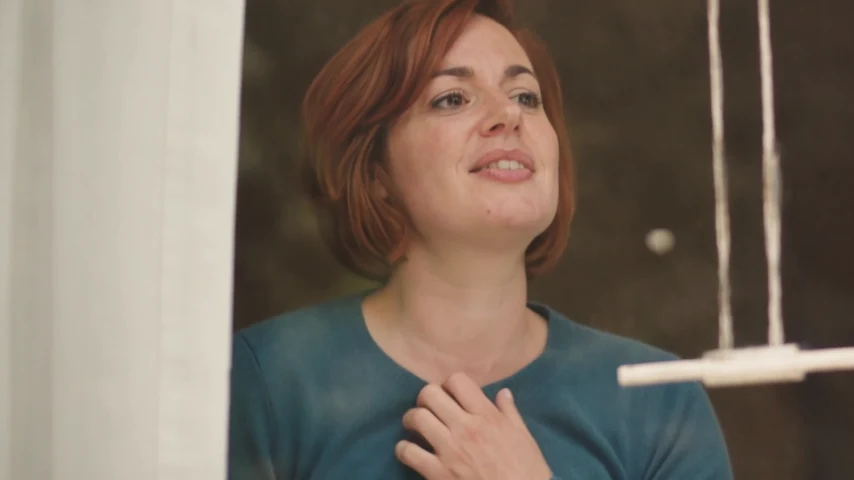
01Ouverture
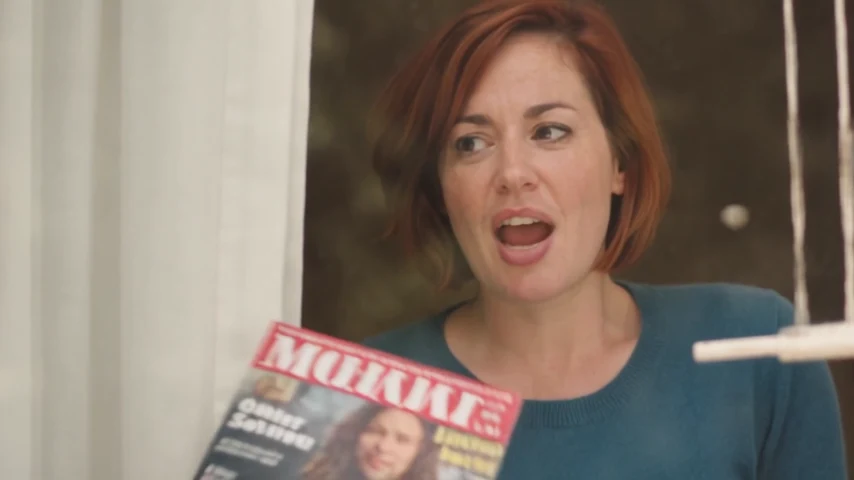
02Milieu
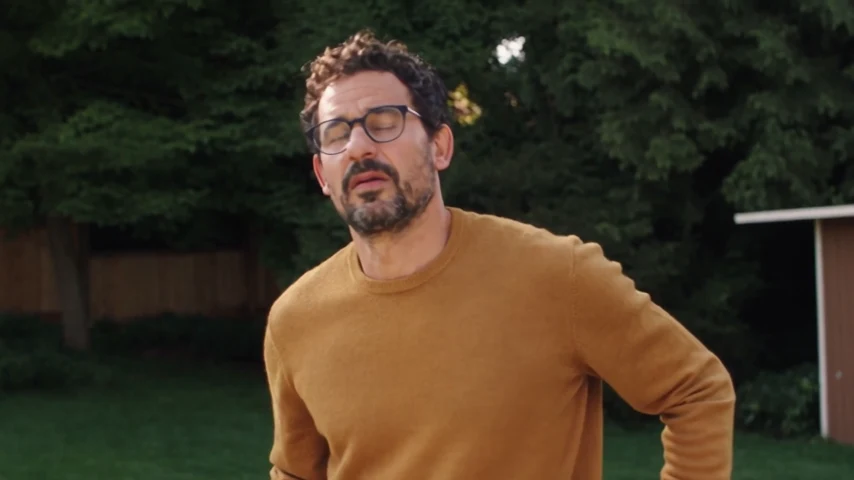
03Fin
Le chanteur réagit à une fenêtre pendant que le voisin se produit dehors sur la pelouse. Vos photos remplacent ces deux rôles.
Ce modèle utilise les 15 premières secondes de la recréation de scène sélectionnée, pas le clip musical complet. Il conserve les réactions à la fenêtre, le décor de pelouse, les changements de plan et le geste du voisin retirant sa chemise. Vos deux photos sont attribuées à Chanteur et Voisin pendant tout l’extrait.
Voir l’extrait de référenceIl s’agit d’un remplacement de personnages dans une scène horizontale fixe, pas d’un décor nouvellement inventé. Le visage du voisin est brièvement masqué lorsqu’il retire sa chemise. Cinq secondes couvrent uniquement le début ; 15 secondes comprennent les réactions suivantes.
Le clip source explique la prestation. L’exemple Comment faire montre un résultat réellement généré.
Cette page utilise les 15 premières secondes de la recréation liée de @downey.ai. La source est plus longue, mais les scènes de groupe suivantes ne font pas partie de ce modèle. La référence n’est pas notre résultat généré.
Voir l’extrait de référenceAttribuez Chanteur et Voisin séparément. Cinq secondes montrent le début ; 15 secondes comprennent davantage de réactions alternées. Notre résultat Comment faire utilise les deux photos exactes affichées à côté.
Attribuez les rôles à deux adultes, prévisualisez la référence sélectionnée et choisissez la durée et la qualité.
Importez une photo nette pour Chanteur à la fenêtre et une pour Voisin sur la pelouse. Vérifiez que chaque photo correspond au rôle souhaité avant de générer.
Choisissez l’ouverture de 5 secondes ou l’extrait sélectionné complet de 15 secondes en 16:9, puis 480P ou 720P. Par défaut : 15 secondes en 480P. Vérifiez le total de crédits.
Vérifiez les crédits et générez. Suivez la progression dans l’Historique, puis prévisualisez et téléchargez la vidéo terminée.
Choisissez une photo nette et distincte d’un adulte pour chaque rôle, avec le visage visible et suffisamment de corps pour définir son apparence.
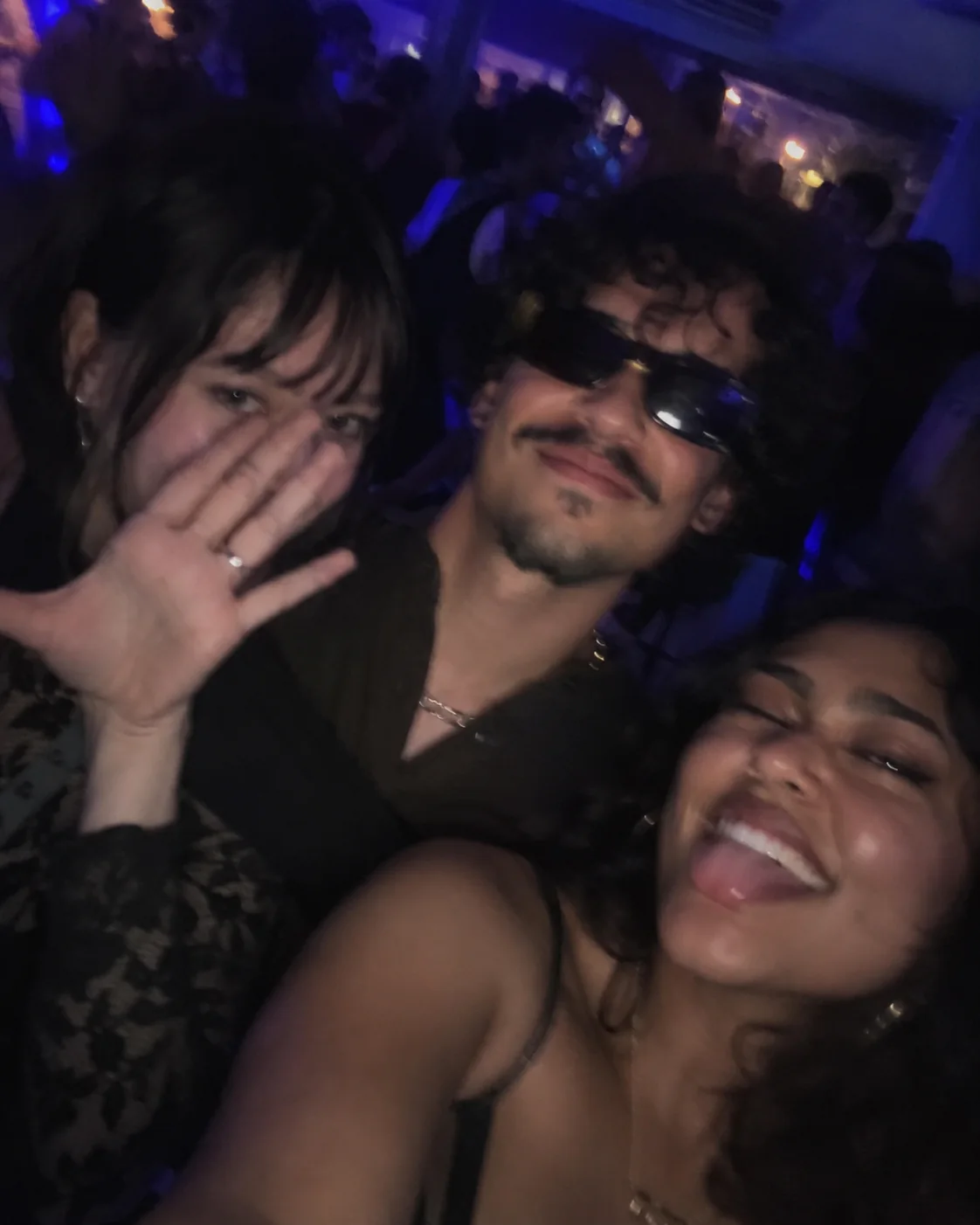
Concentrez vos entrées sur l’apparence que vous souhaitez apporter à la scène.
Choisissez une photo pour Chanteur et une autre pour Voisin afin d’attribuer chaque rôle séparément.
Suivez les réactions à la fenêtre, l’action sur la pelouse et le cadrage horizontal de la référence de 15 secondes, y compris le geste du voisin retirant sa chemise.
Vérifiez les deux visages au fil des changements de plan, surtout après le geste du voisin retirant sa chemise et lors de la réaction finale à la fenêtre.
Le bouton de génération affiche les crédits nécessaires pour les paramètres sélectionnés.
5 ou 15 secondes, format horizontal 16:9, en 480P ou 720P, avec l’audio de référence. Par défaut : 15 secondes en 480P.
Connectez-vous pour voir votre solde et le total de crédits estimé. Chaque nouvelle génération est une tentative payante distincte.
L’estimation en direct du générateur correspond au total actuel pour les paramètres choisis.
Choisissez ce modèle pour la scène affichée. Utilisez le Remplacement de personnages IA si vous souhaitez fournir une autre vidéo.
Essayez une autre scène avec une prestation différente.
La photo du chanteur est attribuée à la personne à la fenêtre. La photo du voisin est attribuée à la personne dehors sur la pelouse. Vérifiez les deux identités au fil des changements de plan avant de partager.
Oui. Retirez les photos importées, puis importez chacune dans l’autre rôle avant de générer. Confirmez les libellés des rôles ; chaque personnage conserve l’action attribuée à son rôle dans la référence.
Utilisez une photo nette d’un adulte pour chaque rôle, avec un visage dégagé, un éclairage uniforme et des détails d’apparence visibles. Évitez les photos d’enfants, les photos de groupe, le flou important et les recadrages extrêmes.
Choisissez 5 ou 15 secondes au format horizontal 16:9, en 480P ou 720P. Cinq secondes utilisent uniquement le début sans condenser toute l’action. L’option complète désigne l’extrait de 15 secondes sélectionné sur cette page, pas la source plus longue ni le clip musical entier. Le rôle du voisin comprend le retrait d’une chemise.
Sélectionnez vos paramètres de sortie pour voir le total de crédits actuel sur le bouton de génération. Connectez-vous pour vérifier votre solde disponible avant de lancer la génération.
Les nouvelles générations utilisent l’audio de l’extrait de référence sélectionné pour la durée choisie. La génération n’accorde pas de droits musicaux et ne garantit pas qu’un réseau social conservera le son. Vérifiez les autorisations pour votre usage, ou coupez ou remplacez le son avant de partager.
Les échecs techniques confirmés restituent automatiquement les crédits facturés pour la tâche. Une vidéo terminée avec des imperfections visuelles n’est pas automatiquement une tâche échouée. Vérifiez l’Historique et votre solde avant de réessayer ; toute nouvelle génération est une tentative payante distincte.
Ouvrez l’Historique dans l’outil pour suivre la progression, prévisualiser le résultat terminé et le télécharger. Si une demande est encore en traitement ou son statut incertain, vérifiez cette tâche avant d’en soumettre une autre.
L’exemple affiché de 15 secondes en 480P a été réalisé avec une configuration antérieure silencieuse et reste inchangé avec ses photos exactes. Les nouvelles générations utilisent l’audio de référence. L’exemple montre aussi que les vêtements, accessoires et temps de coupe peuvent varier ; une reproduction exacte n’est pas garantie.