Créez votre vidéo de danse IA Smalltown Boy

Deux photos. Votre duo dans la cour en 5, 15 ou 25 secondes.

Chargement…

Qu’est-ce que la tendance de danse IA Smalltown Boy ?

Le format dans la cour associe des gros plans exagérés à une danse commune. Les deux personnes réagissent tour à tour à la caméra avant de bouger ensemble.

La scène alterne entre visages filmés au grand-angle, mains sur la tête et danse cadrée plus largement dans la cour. Ce modèle utilise la photo 1 pour le premier gros plan et le danseur de gauche, et la photo 2 pour le second gros plan et le danseur de droite. Chaque photo guide l’identité et les vêtements de cette personne.

Regarder un exemple Smalltown Boy sur TikTok

L’aperçu montre la référence de scène, pas un exemple généré à partir de vos photos. Les liens sociaux sont des exemples du format ; ils n’établissent pas le premier créateur et n’impliquent pas d’approbation.

Du clip dans la cour à votre propre duo

Ce format de cour est associé à Smalltown Boy de Bronski Beat. Les clips sociaux et les recréations IA utilisent la même progression, des réactions individuelles à la danse commune.

  1. Le décor

    Gros plans, réactions et danse dans la cour

    Le format donne à chaque personne un gros plan avant de réunir le duo dans le même plan de danse. Regardez la référence pour voir comment évoluent les expressions, le cadrage et les mouvements.

    Voir un exemple TikTok
  2. Recréations IA

    Deux photos deviennent les personnages

    Les processus IA utilisent des photos distinctes pour les deux personnes et une vidéo pour guider l’action. Eachlabs publie un tel processus Smalltown Boy ; ses paramètres et tarifs appartiennent à ce service.

    Voir le processus eachlabs
  3. Votre version

    Attribuez vos deux personnes

    Utilisez une photo nette pour chaque personne, vérifiez les attributions gauche et droite et choisissez les paramètres de sortie disponibles. La référence et le prompt sont déjà préparés.

Comment créer votre vidéo de danse IA Smalltown Boy

Importez deux photos, vérifiez vos paramètres et examinez le duo terminé.

  1. Ajoutez Personne 1 et Personne 2

    Utilisez une personne par photo. Personne 1 prend le premier gros plan et la gauche du cadre dans la danse ; Personne 2 prend le second gros plan et la droite du cadre. Montrez les visages, cheveux et vêtements à utiliser comme références.

  2. Choisissez vos paramètres de sortie

    Choisissez l’ouverture de 5 secondes, l’extrait de 15 secondes ou la séquence complète de 25 secondes en 480P ou 720P. Vérifiez le total de crédits, puis lancez votre vidéo.

  3. Vérifiez et téléchargez

    Regardez le clip entier avec le son. Vérifiez les deux identités, tenues, mains et mouvements au fil des gros plans et des plans larges avant de télécharger.

Choisissez des photos montrant clairement les deux personnes

Importez une photo distincte pour chaque personne. Leurs visages, cheveux et vêtements visibles guident les remplacements.

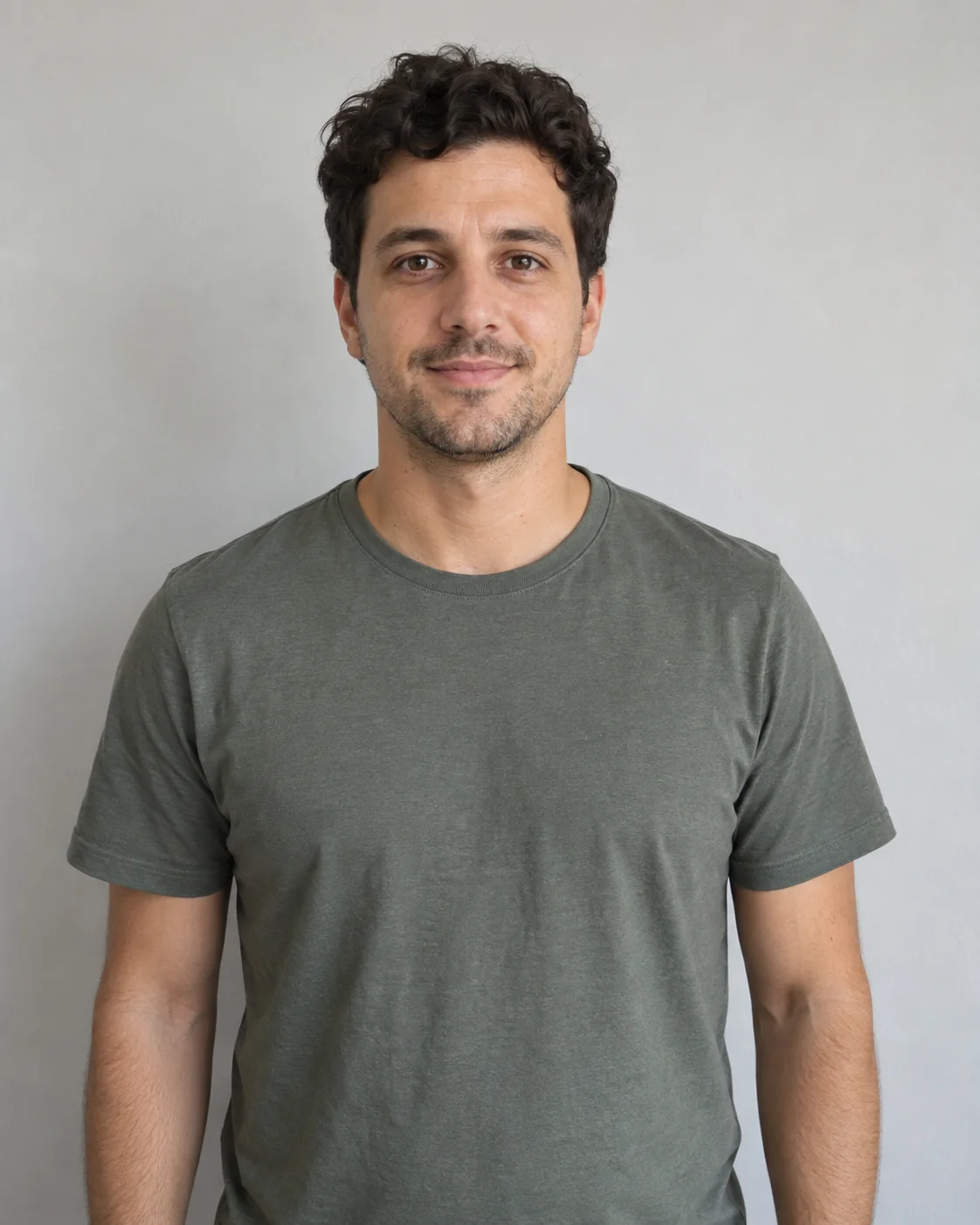
Exemple de portrait d’une seule personne, net et éclairé uniformément

Un bon point de départ

  • Une personne par photo, avec son autorisation d’apparaître.
  • Un visage net et uniformément éclairé, avec les cheveux et les détails faciaux visibles.
  • La tête et le haut du corps dans le cadre, avec la tenue à utiliser comme référence.
  • Un arrière-plan simple et une pose approximativement de face.
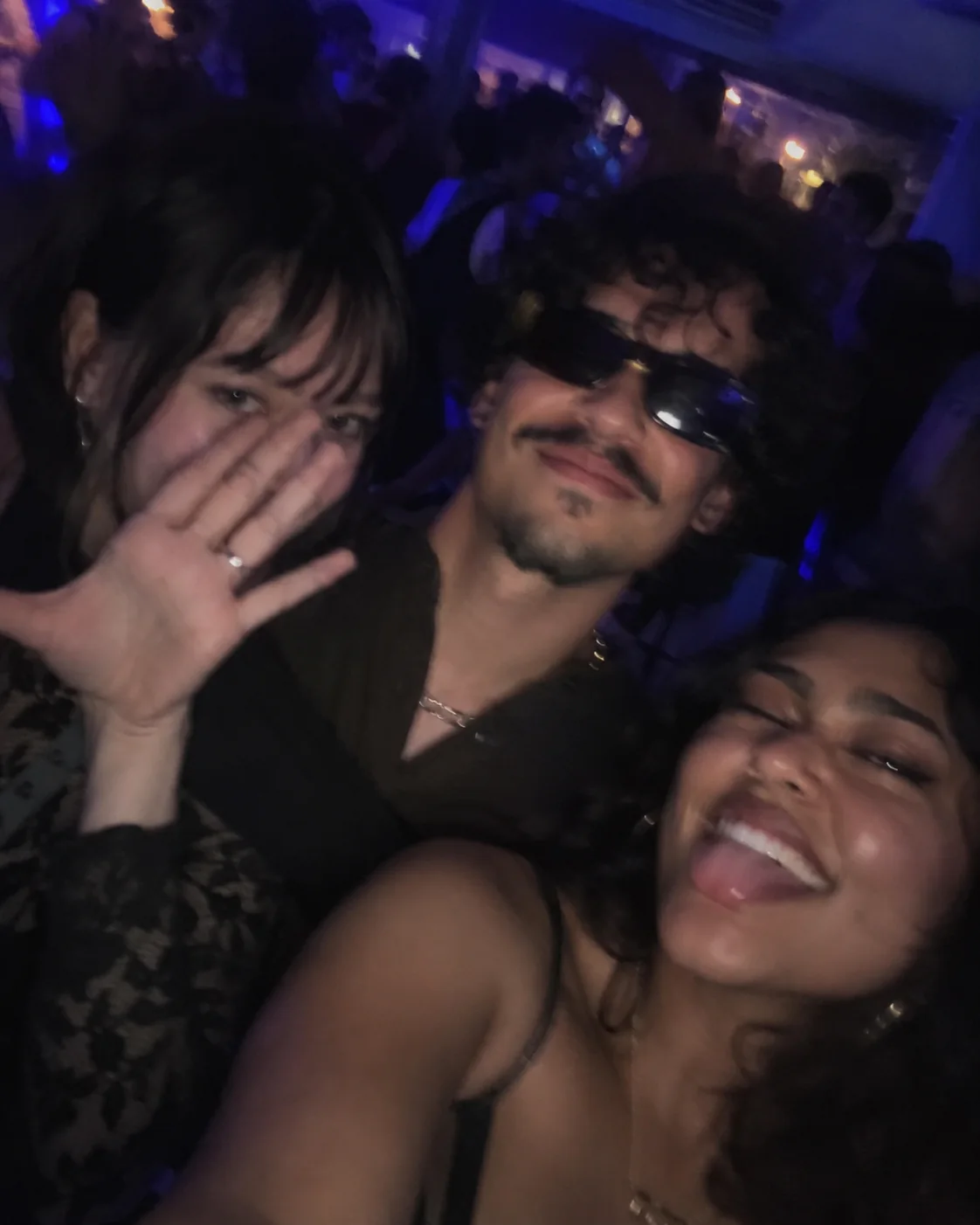
Exemple de photo de groupe sombre avec des visages flous et partiellement masqués

À éviter

  • Photos de groupe avec plusieurs visages difficiles à distinguer.
  • Lunettes de soleil, masques ou mains couvrant le visage.
  • Portraits sombres, flous, trop petits ou fortement filtrés.
  • Cadrages serrés qui coupent la tête ou cachent la tenue.

Votre duo tout au long de la scène dans la cour

Une référence préparée relie les gros plans, les réactions et la danse commune.

Deux attributions de photos

Personne 1 ouvre les gros plans et apparaît à gauche dans la danse en duo. Personne 2 suit et apparaît à droite. Les deux participent à la séquence de réaction et de danse.

Visages, cheveux et tenues issus de vos photos

Chaque photo guide l’apparence de sa propre personne. Utilisez des vêtements visibles et des détails du visage nets, puis vérifiez les changements dans le résultat généré.

Mouvements et caméra préparés

La référence guide la scène et la caméra. Choisissez 25 secondes pour toute la séquence dans la cour ; l’outil génère et assemble les segments en une vidéo téléchargeable. Aucun tournage ni prompt de mouvement n’est requis.

Une vidéo à vérifier

Prévisualisez le clip terminé et téléchargez-le depuis votre résultat. Les expressions rapides, les positions des mains et la continuité de l’identité peuvent varier d’une génération à l’autre.

Consultez le total avant de créer

Choisissez vos paramètres de sortie dans l’outil pour voir le coût total en crédits d’une tentative.

Choisissez la durée et la résolution

Choisissez 5, 15 ou 25 secondes en 480P ou 720P. Le total affiché s’actualise selon les paramètres vidéo sélectionnés.

Vérifiez vos crédits

Consultez l’estimation complète avant de commencer. Les échecs techniques restituent les crédits de génération ; une nouvelle tentative possède sa propre estimation.

Le total de crédits de cet outil est le prix de votre tentative.

Smalltown Boy AI, modèles CapCut ou configuration personnelle ?

Choisissez une scène en duo préparée, un modèle de montage ou un processus à configurer vous-même. Les fonctionnalités CapCut varient selon le modèle et l’éditeur.

Smalltown Boy IA
Ce que vous fournissez
Deux photos avec des rôles attribués ; référence et prompt préparés.
Scène et mouvements
Gros plans et danse dans la cour guidés par référence. L’apparence et les mouvements peuvent varier.
Options de sortie
5, 15 ou 25 secondes en 480P ou 720P avec l’audio de référence réintégré. L’option de 25 secondes assemble automatiquement deux segments générés.
Prévision du coût
L’outil affiche l’estimation totale en crédits avant chaque tentative.
Modèles CapCut
Ce que vous fournissez
Ajoutez les photos ou les clips demandés par le modèle choisi.
Scène et mouvements
Utilise les effets, transitions et animations du modèle sélectionné.
Options de sortie
Vérifiez la durée du modèle et les options d’exportation de votre éditeur.
Prévision du coût
Les tarifs varient selon le modèle. Vérifiez le prix et les exigences du modèle sélectionné.
Consignes IA rédigées soi-même
Ce que vous fournissez
Une consigne, des photos des sujets et les références acceptées par votre modèle.
Scène et mouvements
Décrivez la scène et les gestes ; ajustez vous-même la consigne et les références.
Options de sortie
La durée et la résolution dépendent du modèle choisi.
Prévision du coût
Vérifiez les frais de génération et de nouvelle tentative auprès de votre fournisseur.

Gardez l’idée des deux photos et découvrez une autre référence.

Questions sur la danse IA Smalltown Boy

Me faut-il deux photos ?

Oui. Ce modèle nécessite deux photos distinctes, une pour Personne 1 et une pour Personne 2. Utilisez une personne clairement visible dans chaque photo, avec son autorisation d’apparaître.

Quelle personne chaque photo remplace-t-elle ?

La photo 1 remplace la femme brune avec frange et haut marron sans manches : premier gros plan, puis à gauche dans la danse en duo. La photo 2 remplace la femme blonde en haut blanc à manches courtes : second gros plan, puis à droite. Ces descriptions identifient les rôles sources ; vos photos guident les visages, cheveux, corps et tenues de remplacement.

Les vêtements de mes photos seront-ils utilisés ?

Le modèle demande d’utiliser chaque photo pour le visage, les cheveux et les vêtements visibles de cette personne. Utilisez des photos nettes du haut du corps montrant les tenues souhaitées. Les vêtements et détails faciaux peuvent changer pendant la génération ; vérifiez donc le résultat.

Ai-je besoin d’un prompt ou d’une vidéo de danse ?

Non. Le modèle fournit la vidéo de référence et le prompt. Ajoutez vos deux photos et sélectionnez vos paramètres de sortie. La génération est soumise aux règles de contenu ; les contenus non pris en charge peuvent être refusés.

Quelle durée et quelle résolution vais-je obtenir ?

Choisissez 5, 15 ou 25 secondes en 480P ou 720P. Les options courtes utilisent le début de la même référence ; 25 secondes couvrent toute la séquence dans la cour. Pour 25 secondes, l’outil génère un segment de 15 secondes et un de 10 secondes, puis les assemble en une vidéo. L’apparence ou les mouvements peuvent changer au raccord. Vérifiez la référence sélectionnée et le total de crédits avant de commencer.

Combien cela coûte-t-il et que se passe-t-il si la génération échoue ?

L’outil affiche le coût total en crédits des paramètres sélectionnés avant le lancement. Les échecs techniques restituent automatiquement les crédits de génération. Un résultat terminé différent de vos attentes n’est pas un échec technique ; vérifiez chaque résultat avant de payer une autre tentative.

La vidéo comprend-elle l’audio Smalltown Boy ?

L’outil réintègre l’audio de la référence sélectionnée à la vidéo générée. La référence de 25 secondes comporte environ 21 secondes d’audio suivies de quatre secondes silencieuses ; la version complète a donc aussi une fin silencieuse. Les aperçus de référence sont silencieux. Aucune licence musicale n’est incluse. Vérifiez le son final avant de partager.

Ma vidéo correspondra-t-elle exactement à la référence ?

La référence guide le décor, le cadrage et les mouvements, mais le résultat peut varier. Vérifiez les visages, tenues, mains et mouvements dans les gros plans et plans de danse. Des photos nettes aident le modèle à identifier chaque personne ; elles ne garantissent pas une correspondance exacte.

L’aperçu est-il une vidéo créée avec ces photos importées ?

La section Comment faire présente un exemple fixe généré précédemment avec ses photos d’entrée exactes et sa référence correspondante. Il reste inchangé lorsque nous mettons à jour les modèles et n’est ni un test du modèle actuel ni un résultat de vos importations. L’aperçu de scène distinct et les vignettes de rôles montrent la référence actuelle. Votre propre résultat apparaît dans l’Historique après génération.

Puis-je supprimer ma vidéo de l’historique ?

Vous pouvez supprimer une vidéo terminée depuis l’historique de votre compte. Retirer une entrée d’historique ne purge pas instantanément les copies détenues par les prestataires de génération ou de stockage. Utilisez des photos que vous avez l’autorisation d’importer et consultez la politique de confidentialité pour le traitement des données.