

Recommandé
- Une personne par photo, de face ou légèrement de profil.
- Visage, cheveux et vêtements nets sous un éclairage uniforme.
- Des photos distinctes facilitent la vérification des deux rôles.
Deux photos. Une danse dans la cuisine. Un relais dans le bon ordre.Placez-vous avec un ami dans la danse Wipe Me Down dans la cuisine. Choisissez les 5 premières secondes ou le relais complet de 15 secondes, avec l’audio de référence.
L’exemple généré et ses images de début, de milieu et de fin.
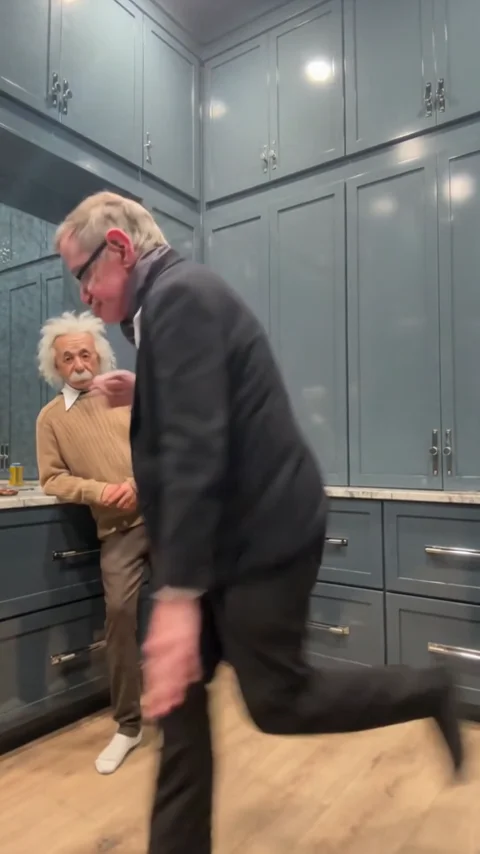
01Ouverture
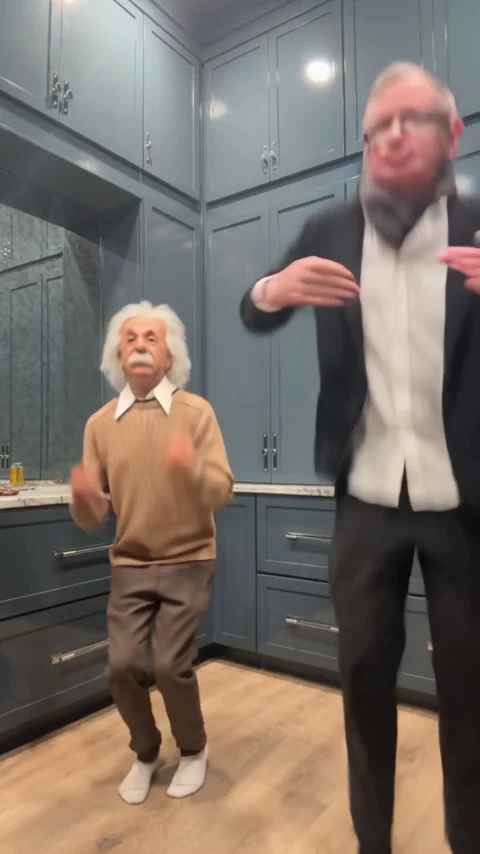
02Milieu
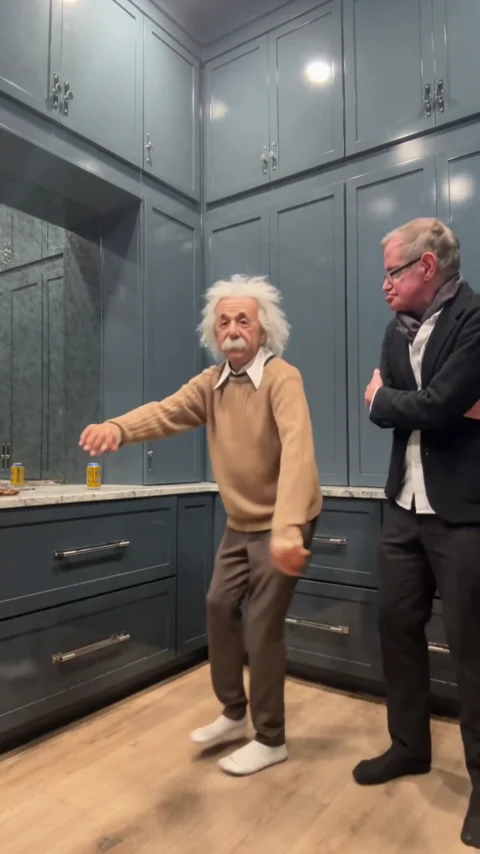
03Fin
Deux danseurs prennent tour à tour la tête d’une même chorégraphie dans la cuisine. Il s’agit du relais de danse, pas de la transformation devant le miroir Wipe It Down.
Le premier danseur, initialement habillé en noir, ouvre la chorégraphie. Le second, initialement en sweat à capuche clair et pantalon rouge, prend le relais plus tard. Attribuez les photos selon ces rôles plutôt que selon leurs positions changeantes à l’écran.
Voir l’extrait de référenceLa référence fournit la cuisine, la chorégraphie et la caméra. Les photos guident chaque personne attribuée. L’ouverture de 5 secondes se termine avant le relais ; choisissez 15 secondes pour inclure les deux danseurs en tête.
Le clip source explique la prestation. L’exemple Comment faire montre un résultat réellement généré.
La prestation liée est la scène de cuisine de 15 secondes utilisée ici. Le premier danseur commence en noir ; le second attend près du plan de travail avant de prendre le relais. Cela identifie notre référence, pas le premier créateur de la tendance.
Voir l’extrait de référenceAttribuez une photo à chaque danseur. L’option de 15 secondes comprend le relais ; 5 secondes couvrent uniquement le début. Le panneau Comment faire montre notre exemple généré antérieur avec ses entrées réelles.
Choisissez des photos nettes, vérifiez l’attribution des rôles et vos paramètres avant de générer.
Importez une photo nette pour Premier danseur et une autre pour Second danseur. Vérifiez que chaque photo correspond au rôle souhaité avant de générer.
Choisissez 5 ou 15 secondes, puis 480P ou 720P. Par défaut : 15 secondes en 480P. Vérifiez les deux rôles et les crédits estimés.
Vérifiez les crédits et générez. Suivez la progression dans l’Historique, puis prévisualisez et téléchargez la vidéo terminée.
Utilisez une personne clairement visible par photo, avec un visage dégagé et une part suffisante de la tenue pour définir son apparence.
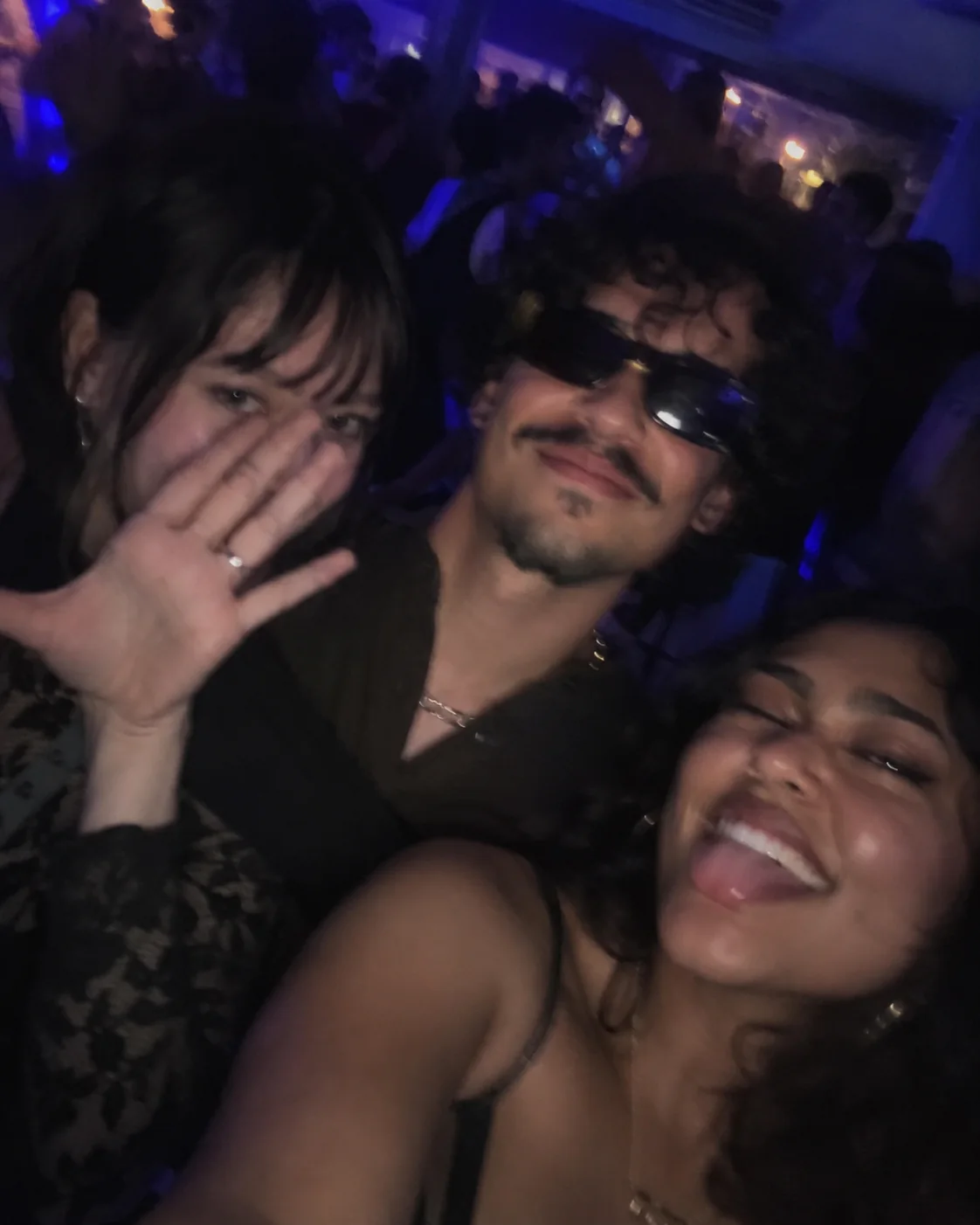
Concentrez vos entrées sur l’apparence que vous souhaitez apporter à la scène.
Attribuez séparément le danseur d’ouverture et celui qui suit pour que le relais respecte vos choix.
Conservez le décor de cuisine, le rythme de la danse et le changement de danseur principal de la référence.
Vérifiez l’identité, les mouvements, les contours et le rythme sur tout le clip avant de partager.
Le bouton de génération affiche les crédits nécessaires pour les paramètres sélectionnés.
5 ou 15 secondes en 9:16, en 480P ou 720P, avec l’audio de référence. Par défaut : 15 secondes en 480P.
Connectez-vous pour voir votre solde et le total de crédits estimé. Chaque nouvelle génération est une tentative payante distincte.
L’estimation en direct du générateur correspond au total actuel pour les paramètres choisis.
Choisissez ce modèle pour la scène affichée. Utilisez le Remplacement de personnages IA si vous souhaitez fournir une autre vidéo.
Essayez une autre scène avec une prestation différente.
Premier danseur est la personne qui ouvre la chorégraphie devant. Second danseur est la personne qui attend près du plan de travail et prend le relais ensuite. Vérifiez les vignettes des rôles avant de générer.
Oui. Importez séparément la même photo nette dans chaque rôle pour donner la même apparence aux deux danseurs. Ils restent deux personnes distinctes dans la scène.
Oui. Retirez les photos importées, puis importez chacune dans l’autre rôle avant de générer. Vérifiez les libellés des rôles ; chaque danseur conserve la chorégraphie attribuée à son rôle.
Choisissez les 5 premières secondes ou la chorégraphie complète de 15 secondes dans la cuisine, au format 9:16. Le relais arrive plus tard : choisissez 15 secondes pour voir le second danseur prendre la tête. Les deux proposent 480P et 720P ; le réglage par défaut est de 15 secondes en 480P.
Sélectionnez vos paramètres de sortie pour voir le total de crédits actuel sur le bouton de génération. Connectez-vous pour vérifier votre solde disponible avant de lancer la génération.
Les nouvelles générations utilisent l’audio de l’extrait de référence sélectionné pour la durée choisie. La génération n’accorde pas de droits musicaux et ne garantit pas qu’un réseau social conservera le son. Vérifiez les autorisations pour votre usage, ou coupez ou remplacez le son avant de partager.
Les échecs techniques confirmés restituent automatiquement les crédits facturés pour la tâche. Une vidéo terminée avec des imperfections visuelles n’est pas automatiquement une tâche échouée. Vérifiez l’Historique et votre solde avant de réessayer ; toute nouvelle génération est une tentative payante distincte.
Ouvrez l’Historique dans l’outil pour suivre la progression, prévisualiser le résultat terminé et le télécharger. Si une demande est encore en traitement ou son statut incertain, vérifiez cette tâche avant d’en soumettre une autre.
Il s’agit de l’exemple original de 15 secondes en 480P, réalisé avec une configuration antérieure silencieuse. Sa vidéo et ses photos d’entrée exactes restent inchangées. Les générations actuelles proposent 5 ou 15 secondes avec l’audio de référence ; la ressemblance et les mouvements peuvent varier.