
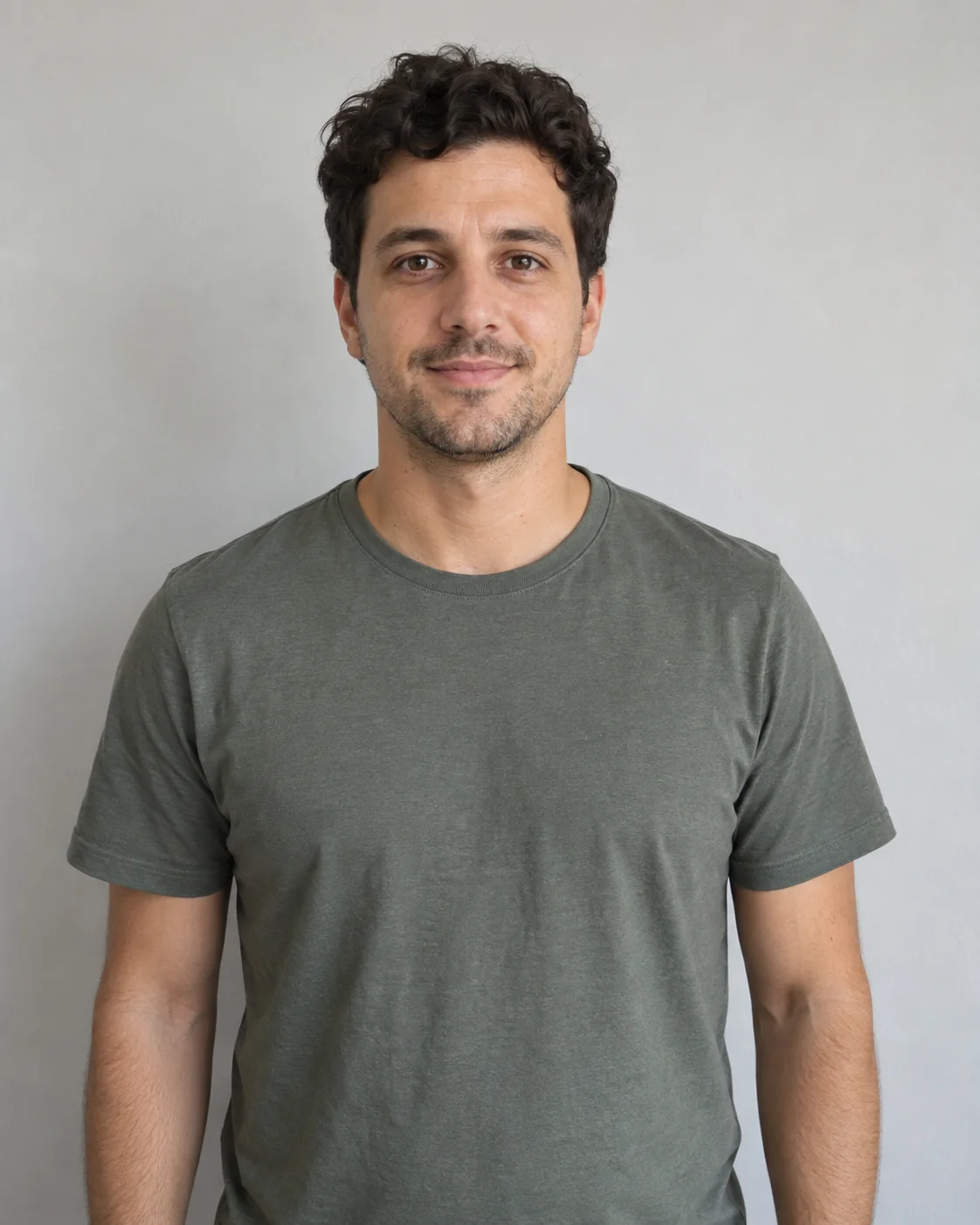
Un bon point de départ
- Un visage clairement visible dans chaque image
- De face ou légèrement tourné, avec les cheveux visibles
- Un éclairage uniforme sans filtres prononcés
- Un portrait que vous êtes à l’aise d’envoyer pour traitement
Deux photos pour le petit chevalier et son protecteur.Deux photos, une douce histoire d’épée échangée contre un jouet. Attribuez les rôles du petit chevalier et de son protecteur dans la scène du champ brumeux.
Une épée lourde devient un jouet tout doux. Le petit chevalier n’a plus à la porter seul.
La scène présentée suit un petit chevalier dans un champ brumeux. Un protecteur plus grand arrive, s’agenouille, prend l’épée et lui donne un lapin en peluche. La fin réunit les deux personnages.
Voir le Reel du créateur de la scène à cape rougeVos photos fournissent l’identité du visage et les cheveux. Ce modèle conserve les armures, capes, tailles des personnages, décor et accessoires de la référence. Il ne reprend pas vos vêtements de tous les jours.
Knight sword swap, sword-to-toy et inner child knight décrivent des versions apparentées de cette même idée d’échange.
La référence de cette page est la scène à cape rouge partagée par @gazizaaz. Regardez-la avant d’attribuer vos deux photos.
Regarder le Reel de @gazizaaz@ray_chieee décrit un autre Reel de chevaliers où elle joue à la fois sa version enfant et sa version adulte. C’est une possibilité narrative, pas une obligation d’importer une photo d’enfant.
Voir la version de @ray_chieeeUtilisez deux portraits nets pour une distribution fictive. Le modèle fixe le décor et l’échange ; aucun prompt narratif ni choix de cadeau n’est nécessaire.
Associez chaque photo à son rôle, consultez l’exemple, puis vérifiez l’échange complet.
Placez le portrait du petit chevalier en premier et celui du protecteur en second. Utilisez un seul visage net par photo.
L’histoire complète dure 15 secondes. Choisissez 480P ou 720P et vérifiez le total de crédits avant de commencer.
Regardez les deux visages, le passage de l’épée et le jouet à la fin. Téléchargez le MP4 terminé ou retrouvez-le dans l’Historique.
Les détails du visage et des cheveux comptent ici. L’armure et les proportions de petit personnage et d’adulte proviennent de la scène.
Les rôles et les accessoires sont préparés. Concentrez-vous sur le choix des deux visages souhaités dans la scène.
Le premier portrait appartient au petit chevalier ; le second au protecteur, y compris lorsqu’ils sont agenouillés ensemble.
Le prompt conserve les armures, capes et tailles corporelles de la source tout en demandant le visage et les cheveux de chaque photo.
La référence de 15 secondes comprend l’arrivée, l’agenouillement, le passage de l’épée, le jouet et la fin protectrice.
Les mains, les accessoires et la ressemblance peuvent varier pendant les contacts. Regardez le résultat entier avant de le partager.
Une génération couvre l’histoire de 15 secondes. La résolution modifie le total de crédits.
480P est le réglage par défaut. Vérifiez le prix actuel sur le bouton de génération après avoir choisi une résolution.
Utilisez vos crédits existants. Une nouvelle tentative est une génération distincte avec son propre coût affiché.
Les échecs techniques restituent les crédits ; une vidéo terminée avec des imperfections visuelles n’est pas un échec technique.
Vérifiez toute l’action, pas seulement les images de début et de fin. Différents modèles peuvent raconter différentes histoires de chevaliers.
Continuez à utiliser le même compte et les mêmes crédits dans toute la bibliothèque de modèles.
Une prestation en bord de mer avec deux rôles clairement attribués.
Découvrir le générateurRedistribuez les rôles de l’interprète au clavier et de son partenaire.
Découvrir le générateurRedistribuez les deux rôles de la danse dans la cour.
Découvrir le générateurC’est une courte histoire IA sur un petit chevalier portant une épée lourde et un protecteur qui prend l’épée et donne un jouet. Cette page utilise la scène à cape rouge présentée dans la référence, pas un combat ni une histoire librement écrite.
La photo 1 est le petit chevalier qui tient l’épée au début. La photo 2 est le protecteur adulte qui arrive et s’agenouille. Les deux photos sont requises ; cette version ne permet pas de remplacer un seul rôle.
Non. Ce modèle utilise les photos pour le visage et les cheveux, tout en conservant les armures, capes et proportions de petit personnage et d’adulte de la référence. Un portrait adulte dans l’emplacement du petit chevalier crée un petit chevalier fictif, pas une reconstitution de l’enfance de cette personne.
Pas dans cette version. L’épée, le lapin en peluche, le champ brumeux et la séquence d’échange sont fixés par la référence. Il n’y a ni photo d’objet supplémentaire ni champ de récit libre.
Le clip complet dure 15 secondes dans le cadre 4:3 de la source, avec une sortie en 480P ou 720P. Conserver le cadre original laisse de la place à l’épée, aux deux personnages et au jouet.
Aucune correspondance parfaite n’est garantie. De nouvelles images sont générées et les doigts, la prise de l’épée, le contact avec le jouet et les visages peuvent varier. Examinez attentivement l’agenouillement et l’échange avant de partager.
Oui, comme distribution fictive. Vous n’avez pas besoin d’importer une photo d’enfant. Si vous choisissez une photo d’enfance, utilisez la vôtre ou une photo que vous êtes autorisé à employer, évitez les détails identifiants comme les insignes scolaires et réfléchissez à votre souhait de partager le résultat publiquement.
Les échecs techniques restituent automatiquement les crédits de génération. Les imperfections visuelles d’un résultat terminé ne sont pas un échec technique. Une nouvelle tentative utilise des crédits supplémentaires.
Aucun prompt n’est nécessaire. Le prompt à deux rôles et la référence sont configurés. La vidéo terminée utilise l’audio de référence préparé ; les aperçus sont muets. Les droits sur les images, la musique et les portraits sont distincts du service de génération.
Supprimez une entrée terminée depuis l’Historique du compte. Cela n’efface pas instantanément les copies détenues par les prestataires de génération ou de stockage. Consultez la politique de confidentialité pour les détails de traitement des données.